

创建 RocketMQ 资源
最近更新时间: 2026-06-30 15:06:00
操作场景
在使用客户端进行消息收发前,您需要在消息队列 RocketMQ 版控制台中创建集群、Topic、Group 等资源,运行客户端时需要配置相关的资源信息。
操作步骤
5.x 集群
步骤1:新建集群
- 登录 RocketMQ 控制台,进入集群管理页面,选择好目标地域。
- 单击新建集群,填写好集群名称和说明,单击确定,创建一个集群。

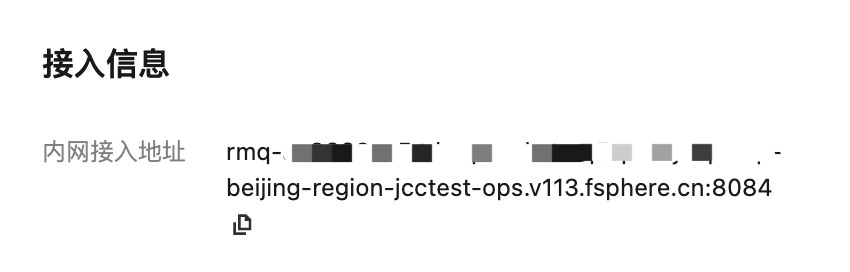
- 在集群列表页面,单击创建好的集群 ID,在集群基本信息页面的接入信息模块,可以查看到集群的接入点信息。
步骤2:创建角色并授权
- 在集群列表页面,单击步骤1创建好的集群的“ID”,进入集群基本信息页。
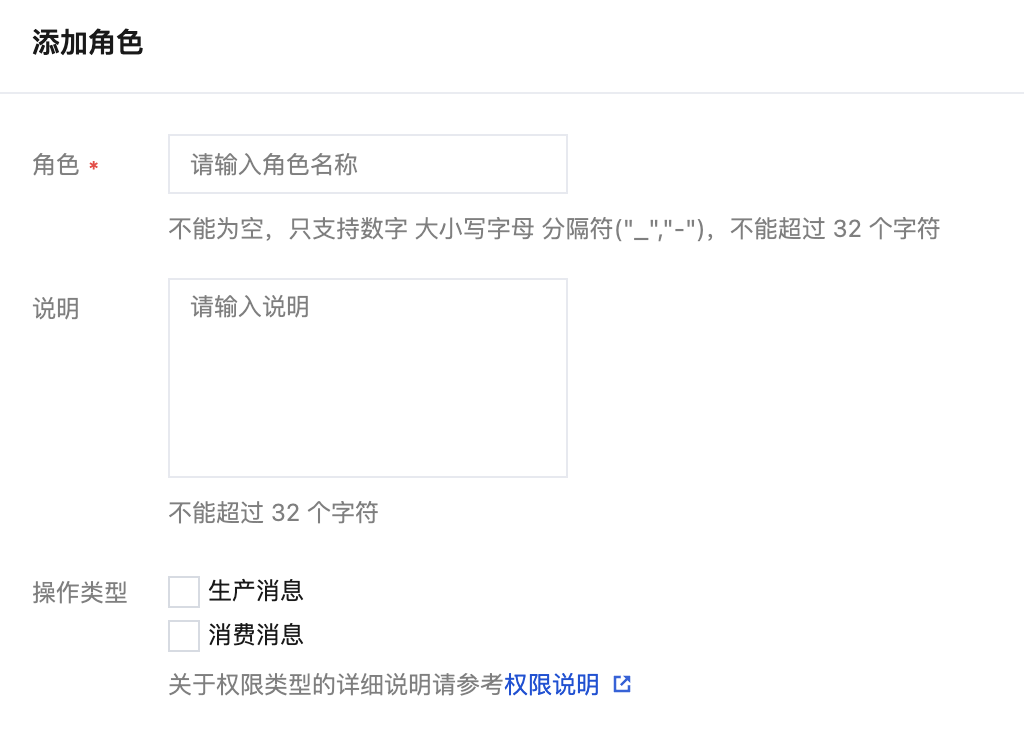
- 在页面上方选择集群权限,单击添加角色,创建一个角色并授予集群的生产消费权限。
步骤3:创建 Topic
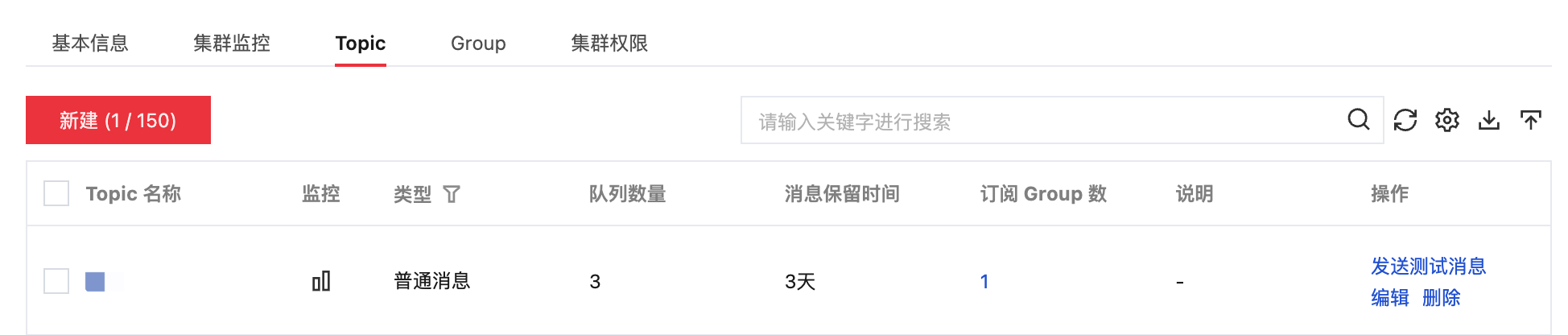
在集群权限列表页,选择顶部的 Topic 页签,进入 Topic 列表页。
单击新建,填写好 Topic 名称,消息类型选择普通消息,其他参数保持默认,单击确定,创建一个 Topic。
说明:
本文以收发普通消息为例进行说明,因此,您参考上述步骤创建的普通消息的 Topic,不能用于收发其他类型的消息。
步骤5:创建 Group
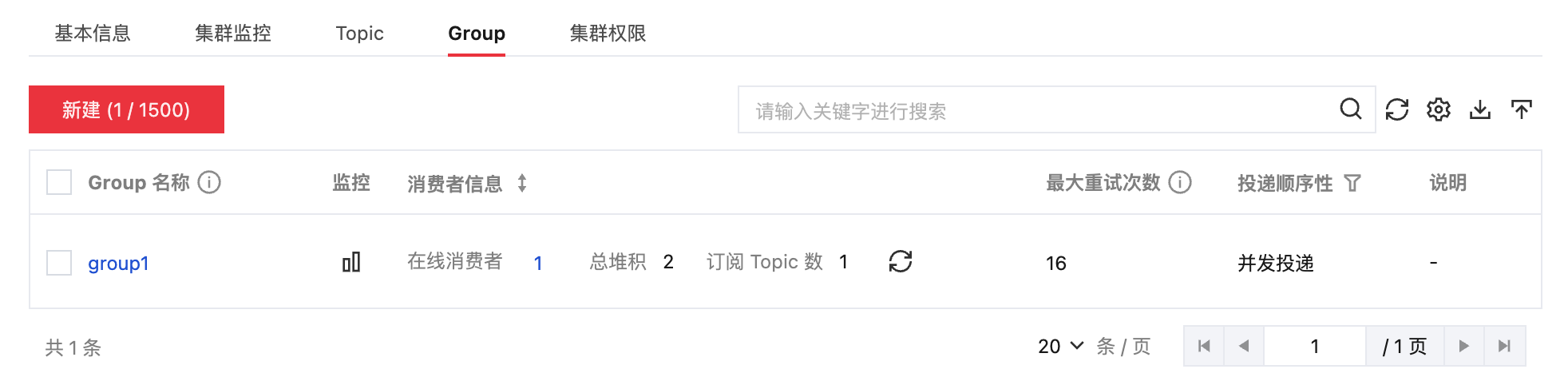
- 在 Topic 列表页,选择顶部的 Group 页签,进入 Group 列表页。
- 单击新建,填写好 Group 名称,其他参数可保持默认,单击确定,创建一个 Group。
4.x 集群
步骤1:新建集群
- 登录 RocketMQ 控制台,进入集群管理页面,选择好目标地域。
- 单击新建集群,填写好集群名称和说明,单击确定,创建一个集群。

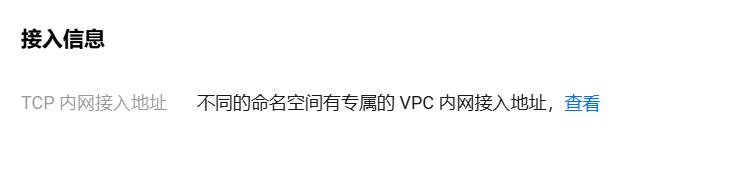
- 在集群列表页面,单击创建好的集群ID,在集群基本信息页面的接入信息模块,可以查看到集群的接入点信息。
步骤2:创建命名空间
- 在集群列表页面,单击步骤1创建好的集群的“ID”,进入集群基本信息页。
- 选择顶部的命名空间页签,单击新建,设置好命名空间名称和描述信息,创建一个命名空间。

步骤3:创建角色并授权
- 在命名空间列表页面选择角色管理,单击添加角色,创建一个角色。
- 在页面上方选择命名空间页签,找到刚刚创建的命名空间,单击操作栏的配置权限。
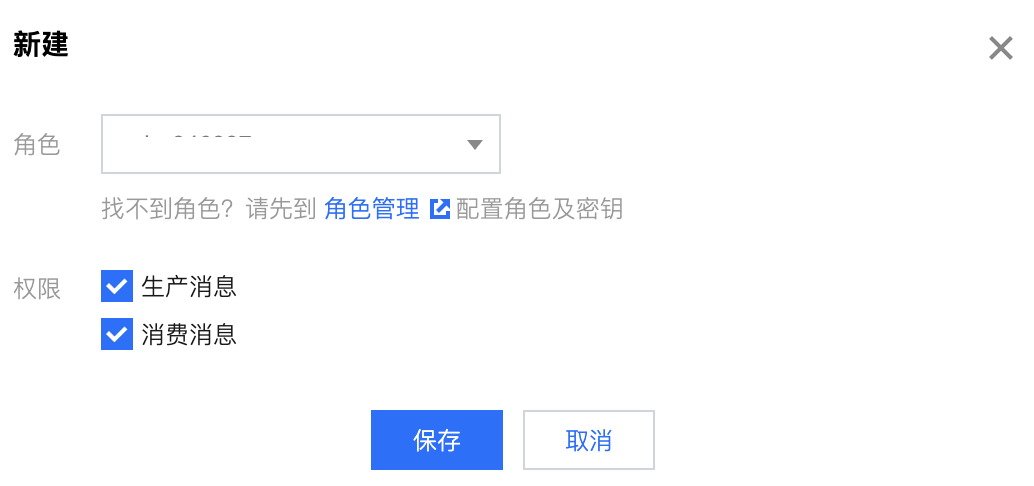
- 单击**配置权限,**选择刚刚创建好的角色,添加生产消费权限。
步骤4:创建 Topic
在命名空间列表页,选择顶部的 Topic 页签,进入 Topic 列表页。
选择 步骤2 创建好的命名空间,单击新建,填写好 Topic 名称,消息类型选择普通消息,单击确定,创建一个 Topic。
说明:
本文以收发普通消息为例进行说明,因此,您参考上述步骤创建的普通消息的Topic,不能用于收发其他类型的消息。

步骤5:创建 Group
- 在 Topic 列表页,选择顶部的 Group 页签,进入 Group 列表页。
- 选择刚刚创建好的命名空间,单击新建,填写好 Group 名称,协议类型选择 TCP,单击确定,创建一个 Group。

