

架构规划
最近更新时间: 2026-06-30 15:06:00
架构规划用于定义云空间、配置单元化架构的业务系统、定义云空间关联的资源和元数据。
新建架构规划分为三个步骤:
- 单元架构:用于定义云空间。
- 配置业务系统:配置单元化架构的业务系统的名称。
单元架构
云空间
- 登录控制台,在页面上方选择云产品 > 单元化管理平台(TCUA),进入单元化管理平台页面。
- 在左侧导航栏选择架构规划,单击新建规划。
- 名称:不能为空。最长60个字符,只能包含中文、小写字母、数字及分隔符(“-”、“_”),且不能以分隔符开头或结尾
- 选择平台:下拉选择底座平台和所在地域。
- 平台账号:输入平台对应的租户AppId。
- 单元:配置云空间单元信息:
- 单元ID:单元ID,不能为空。最长10个字符,只能包含字母、数字及分隔符("-"),且不能以分隔符开头或结尾,例如g000,s000。
- 单元类型:分为全局单元GDU和标准单元SDU。标准单元(SDU)用于存放单元化拆分后的业务和数据,单元内调用尽量闭环,拥有自己的数据,能完成所有业务。全局单元(GDU)用于存放无法拆分的业务,包含多个地域间共用的功能服务、数据。
- 可用区:选择该单元对应的可用区。全局单元GDU默认支持所有可用区。
- 点击提交后,云空间将出现在架构规划拓扑图中。

配置单元
在云空间,点击右上角的配置单元,在弹窗中填写好单ID,并选择可用区,单击确定。
单元ID不能为空。最长10个字符,支持大小写字母、数字及分隔符("-"),且不能以分隔符开头或结尾。
配置业务系统
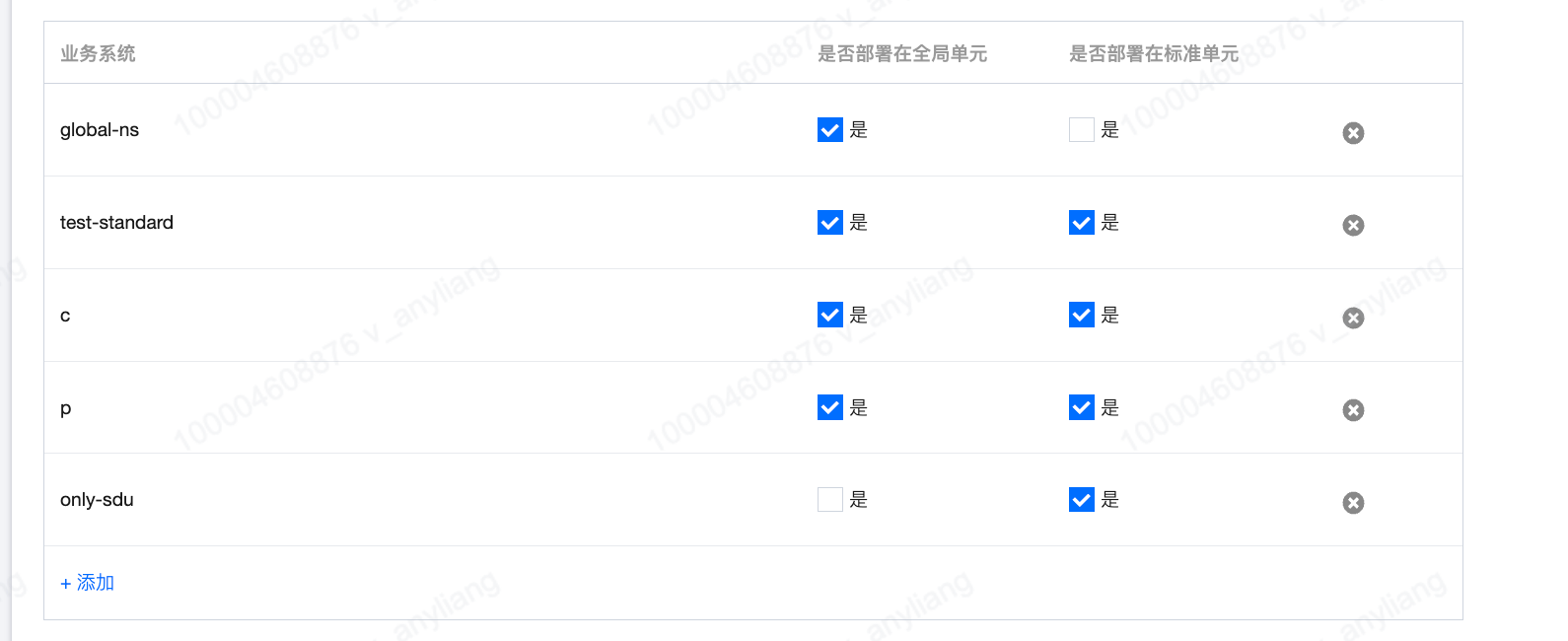
- 单击下一步,进入业务系统配置页面,添加业务系统,并确认该业务系统部署的应用类型。业务系统名称不能为空。最长10个字符,支持大小写字母、数字及分隔符("-"),且不能以分隔符开头或结尾。
- 如果业务系统部署在全局单元:如果该业务系统的应用部署在全局单元进行勾选。勾选后,将在 TSF 中创建对应的命名空间以进行单元化应用部署,命名空间名称生成规范为 {业务系统名称}-{单元ID}
- 如果业务系统部署在标准单元:如果该业务系统的应用部署在标准单元进行勾选。勾选后,将在 TSF 中创建对应的命名空间以进行单元化应用部署,命名空间名称生成规范为 {业务系统名称}-{单元ID}
- 单击保存&下一步,进入资源管理页面。
推送架构规划
架构规划创建完成后,需要推送后才能生效。在架构规划页面,点击推送按钮,在弹窗中确认架构规划元数据。
- 全部产品的全部云空间推送成功后,架构规划将更新为生效中状态。
- 若存在部分云空间推送失败,架构规划将保持未生效状态,您可在推送历史中,进行日志查看和重试。
说明:
支持指定目标云空间进行架构规划推送。此功能仅适用于容灾场景,指定云空间进行推送会导致架构规划不一致,建议容灾恢复后立即进行全量推送。

查看部署架构
在架构规划页面,单击右上角的查看部署架构,可以查看单元与可用区之间的对应关系。
查看资源详情
在架构规划页面,单击右上角的查看资源详情,跳转到资源详情页面,资源详情仅用于查看和下载存储,包含云空间、单元信息、单元化业务系统三个页签。
单元化业务系统支持三种视图,列表视图,业务系统拓扑视图和单元拓扑视图。

