

第一个TCT任务
最近更新时间: 2026-06-30 15:06:00
创建任务
在任务管理中点击新建任务,并按照以下说明配置任务。
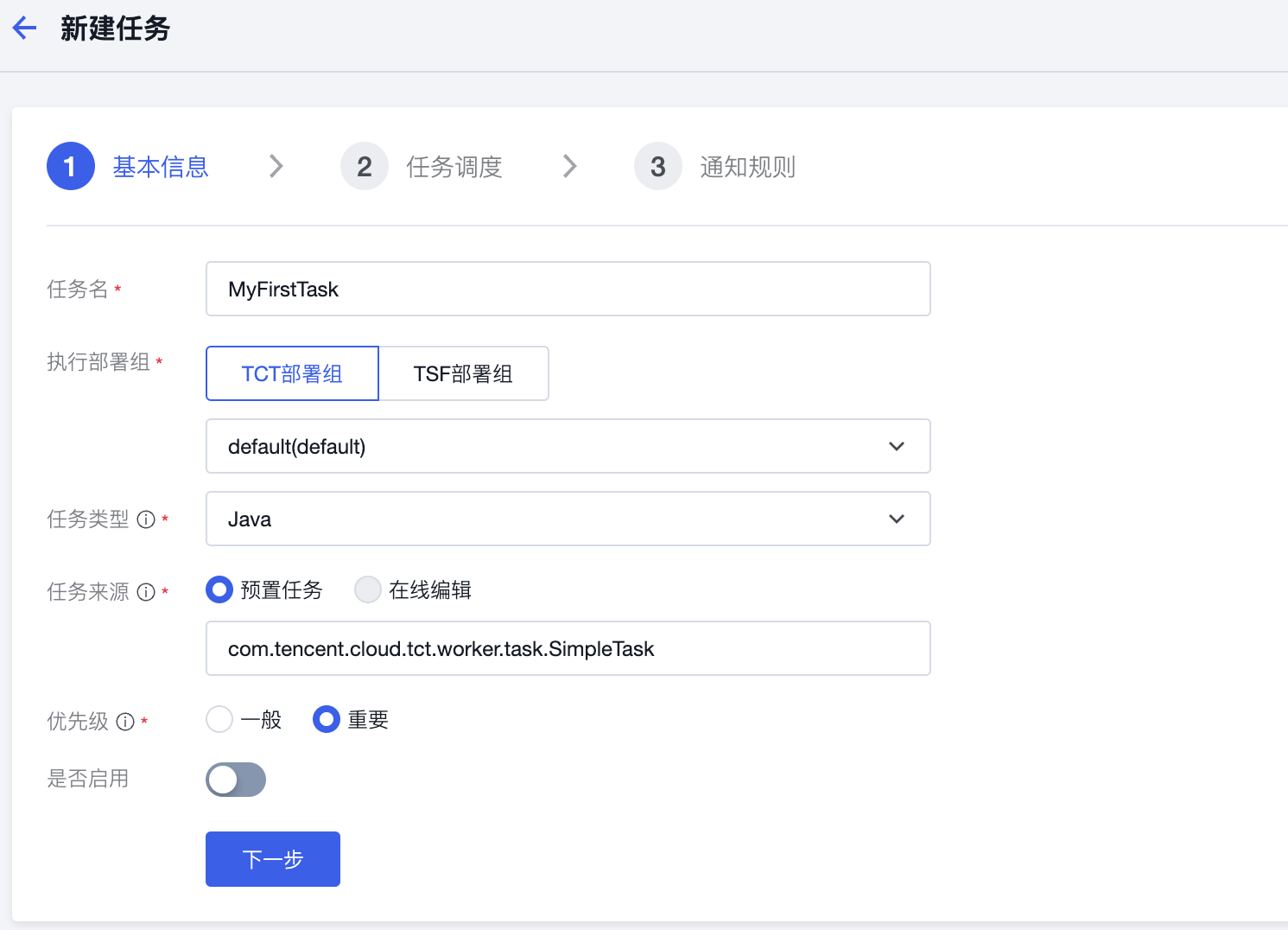
基本信息
- 执行部署组:选择 TCT 自带的 default 部署组,该部署组中默认部署了 3 个执行器实例,并且包含了几个简单的内置任务(涵盖 Java、Shell、Python 任务类型)。
- 任务类型:选择 Java。
- 任务来源:我们选择预制任务中的 SimpleTask 任务。
- 优先级:优先级暂且随意选择
- 是否启用:我们暂时选择不启用。
任务调度
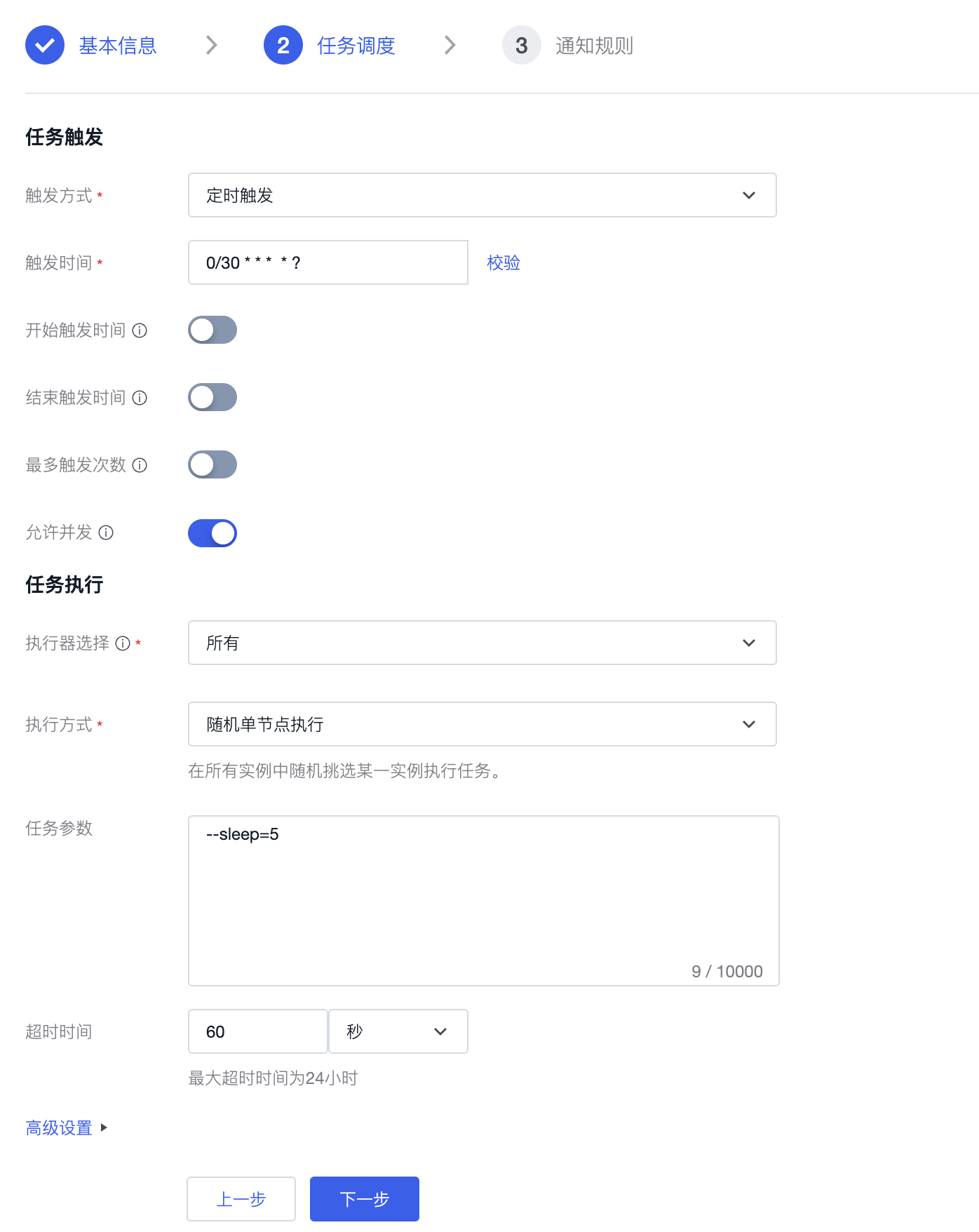
- 触发方式:选择定时触发。
- 触发时间:Cron 表达式 "0/30 * * * * ?" 表示每 30s 触发一次。
- 开始触发时间:暂时不配置。
- 结束触发时间:暂时不配置。
- 最多触发次数:暂时不配置。
- 允许并发:是否允许该任务在上一次执行还未结束的情况下触发新的执行,这里配置成允许。
- 执行器选择:暂时选择默认的所有。
- 执行方式:选择随机单点执行,这样任务将在部署组中的执行器实例中随机选择一个执行。
- 任务参数:传递给执行的任务的参数,我们选择的 SimpleTask 任务支持 --sleep 指定任务 sleep 多久模拟任务执行时间。这里我们指定任务 sleep 5 秒。
- 超时时间:该任务的超时时间,我们配置 60 秒。
通知规则
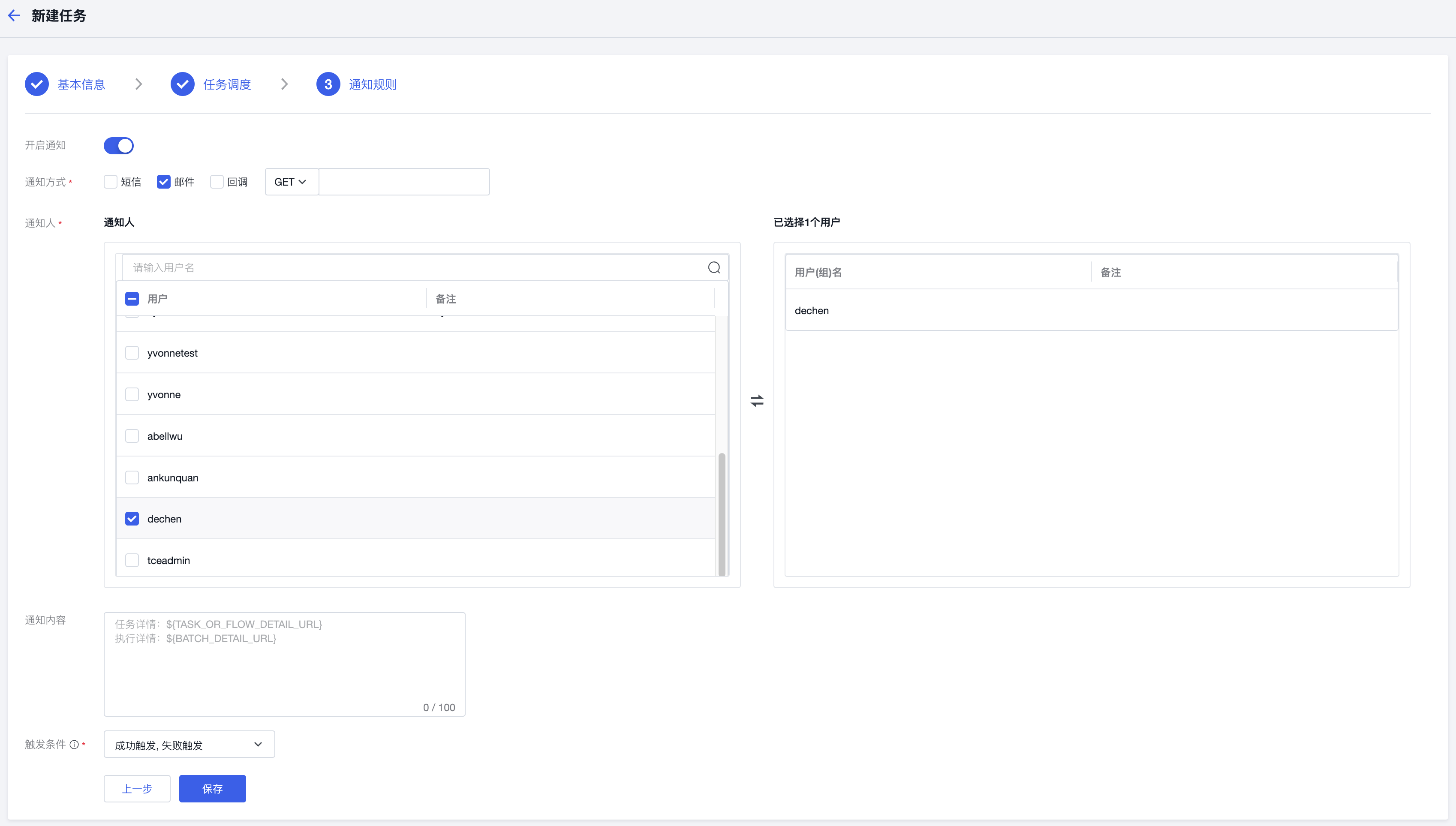
开启通知,并配置通知规则。
- 通知方式:选择邮件方式。
- 通知人:选择需要通知的人,选择自己的账号即可。
- 通知内容:可以不配置,采用默认的即可。
- 触发条件:我们将成功触发、失败触发都选择上。
触发任务
在任务列表中,我们可以找到刚才创建的任务,点击任务 ID 进入任务详情页。
手动触发
由于我们还未启用该任务,因此任务不会自动触发执行,这里我们先手动触发任务一次,点击详情页右上角【运行一次】按钮触发任务。触发成功后,在【执行记录】TAB 也中查看执行记录,等待任务执行完成后,查看执行时间是否和配置的 5 秒匹配。
点击批次 ID 或者点击详情按钮可以查看任务的详细执行记录,以及查看执行日志。
启用任务
在任务管理里找到刚才创建的任务,点击【启用】按钮启用任务,启用后任务会根据之前配置的触发时间 Cron 表达式触发执行。
成功启用后,我们可以点击进入任务详情中,查看任务执行记录,可以看到新的执行记录符合配置的 Cron 触发时间,在每分钟的 0 秒,30 秒的时候触发一次。
查看执行详情
在执行记录中点击详情,可以打开任务批次的执行详情,在这里可以查看任务的执行日志。
查看通知
TCT 借助的平台的消息通知服务,我们可以在【消息查询】中查看发送的通知消息。