

查看巡检结果
最近更新时间: 2026-06-30 15:06:00
当需要查看已开启数据库巡检的实例的巡检结果时,可分别在数据库巡检页面和健康报告页面查看巡检结果、查看和下载巡检健康报告,帮助用户深入了解数据库实例健康情况、发生的故障以及存在的隐患,同时给出专业的优化建议供用户参考。
前提条件
已为实例开启巡检能力。开启巡检操作请参见 开启巡检功能。
操作步骤
在数据巡检页面查看巡检记录及巡检信息
- 登录 DBbrain 控制台。
- 在左侧导航栏,选择监控告警 > 数据库巡检。
- 在页面上方选择数据库类型,选择地域。
- 选择待查询的时间段,支持近1天、近3天、近7天或自定义时间段(时间点最早支持选择前30天,时间段最大支持选择7天)。
- (可选)在页面上方搜索框中,选择资源属性(包括实例 ID、实例名称、状态等)并输入关键字,单击
 。
。 - 在列表中查看实例或分片的巡检信息。具体参数说明如下表所示。
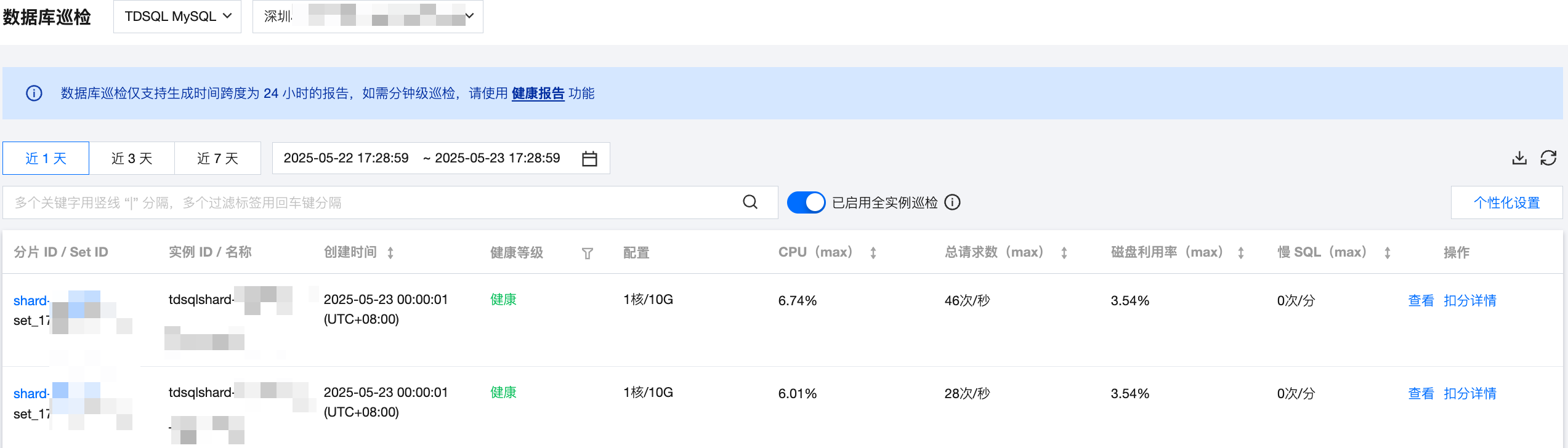
参数项 说明 分片 ID/Set ID 分片 ID 及 Set ID。
单击分片 ID或实例 ID 可跳转至诊断优化 > 异常诊断页面。实例 ID / 名称 实例 ID 及名称。 创建时间 巡检任务启动的时间。 健康等级 根据健康得分划分健康等级如下:
- 健康:分数范围 ≥ 95
- 亚健康:80 ≤ 分数范围 < 95
- 危险:60 ≤ 分数范围 < 80
- 高危:分数范围 < 60配置 实例规格,包括 CPU 大小、内存和磁盘容量。 CPU(max) 前一天00:00到第二天00:00时间段中 CPU 使用率的最大值。 总请求数(max) 前一天00:00到第二天00:00时间段中总请求数的最大值。 磁盘利用率(max) 前一天00:00到第二天00:00时间段中磁盘利用率的最大值。 慢 SQL(max) 前一天00:00到第二天00:00时间段中慢查询数的最大值。 操作 - 查看巡检详情:在操作列单击查看,在弹出的对话框中单击点击查看或下载,在新打开的浏览器查看和下载健康报告。健康报告解读请参见 查看健康报告。
- 查看扣分详情:在操作列单击扣分详情,在弹出的对话框中查看单项扣分和合计扣分详情。
 。
。
在健康报告页面查看类型为数据库巡检的健康报告
- 登录 DBbrain 控制台。
- 在左侧导航栏,选择诊断优化。
- 选择健康报告页签,在页面上方选择数据库类型,选择实例 ID 或分片 ID,选择时间段。
- 在健康报告区域列表中查找类型为数据库巡检的健康报告。
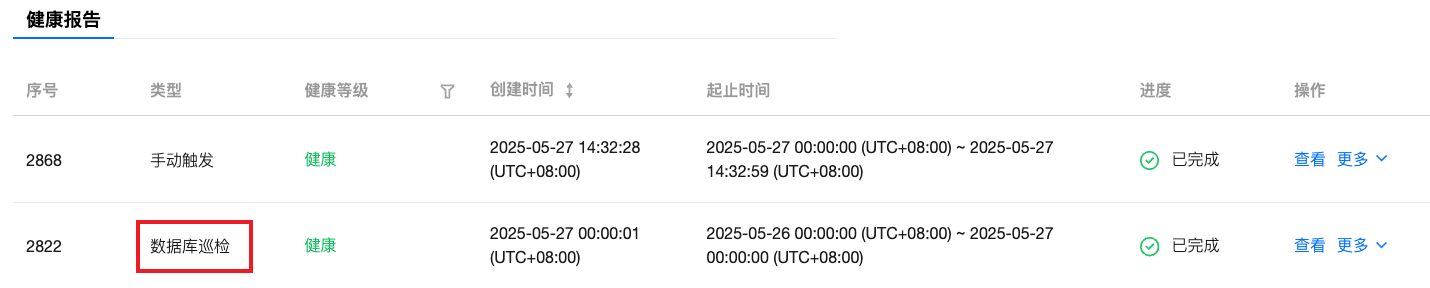
- 查看健康报告。查看健康报告的具体操作及健康报告解读请参见 查看健康报告。
