

开启巡检功能
最近更新时间: 2026-06-30 15:06:00
当需要每天巡检实例的健康情况时,可对实例开启数据库巡检能力,DBbrain 支持开启单个实例、批量开启多个实例、一键开启全部实例数据库巡检操作,并支持随时关闭数据库巡检功能。
开启巡检后,第二天起每天凌晨将启动巡检任务,每天巡检完后将生成一份类型为数据库巡检的健康报告,用户可每天了解实例的健康状态及详情,帮助用户排查实例隐患并提供解决方案。
操作步骤
开启单个实例巡检
- 登录 DBbrain 控制台。
- 在左侧导航栏,选择实例管理。
- 在页面上方选择数据库类型。
- (可选)在页面上方搜索框中,选择资源属性(包括实例 ID、实例名称、状态等)并输入关键字,单击
 。
。 - 将鼠标悬停至目标实例对应的状态列,单击
 。
。 - 在右侧弹框中勾选巡检,单击确定。
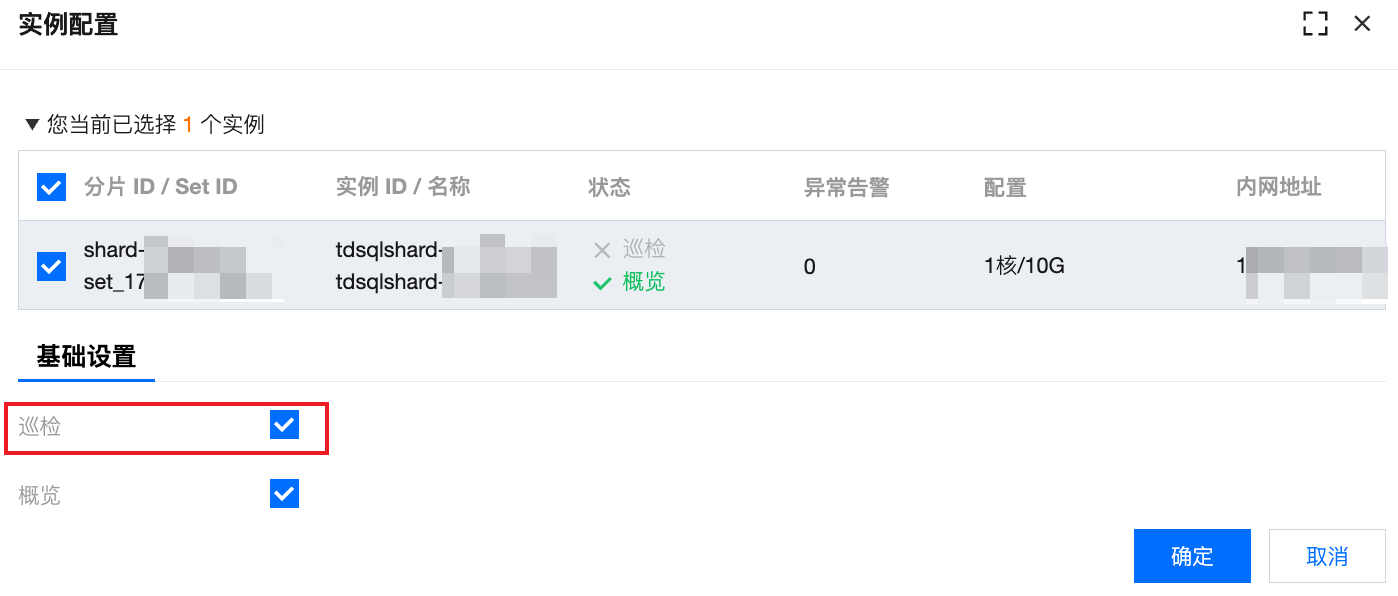
 。
。 。
。
批量开启多个实例巡检
- 登录 DBbrain 控制台。
- 可通过以下两个入口进入实例管理页面。
- 在左侧导航栏,选择实例管理。
- 在左侧导航栏,选择监控告警 > 数据库巡检,在页面右上方单击个性化设置,跳转至实例管理页面。
- 在列表中选择一个或多个实例,在页面上方单击批量设置。
- 在右侧的弹框中勾选巡检,单击确定。
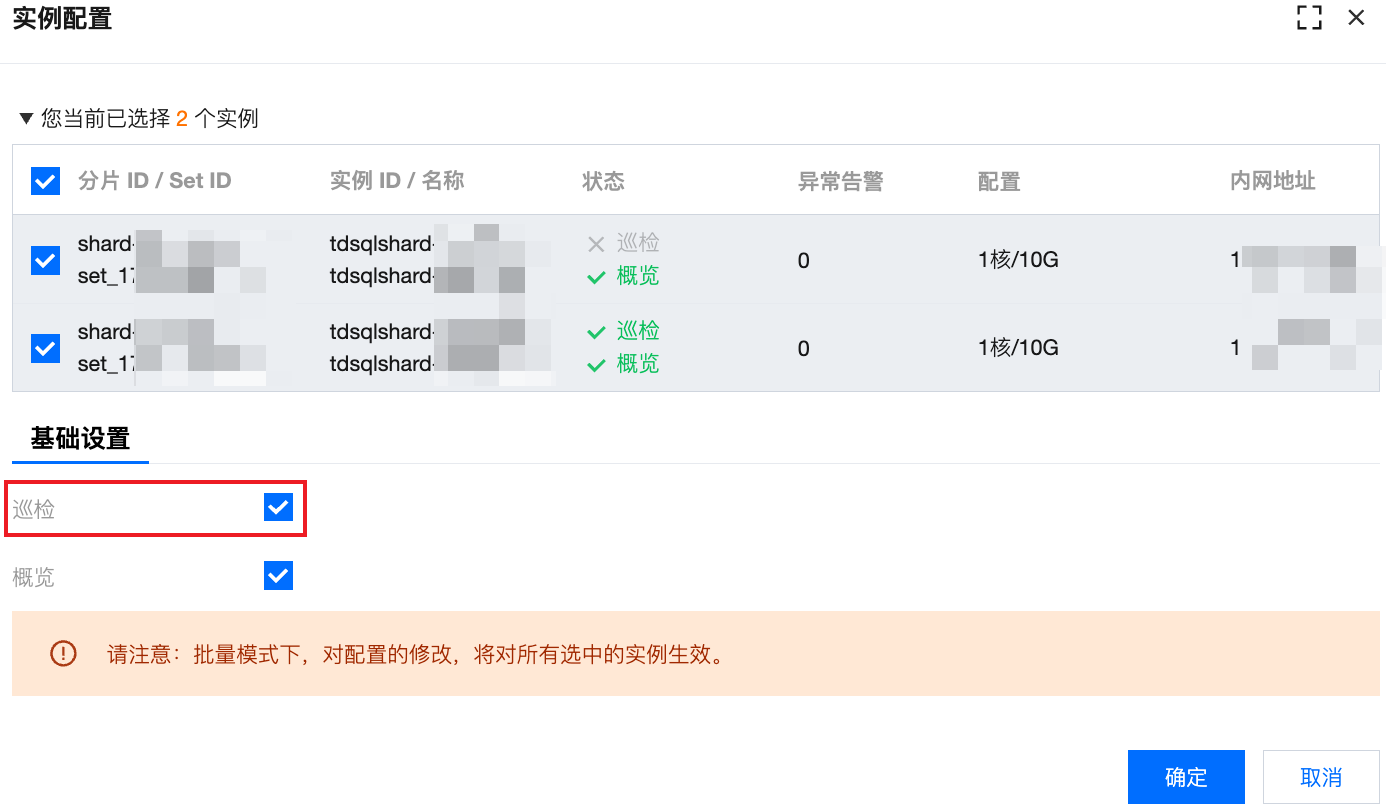
一键开启全部实例巡检
- 登录 DBbrain 控制台。
- 在左侧导航栏,选择监控告警 > 数据库巡检。
- 在页面上方开启全实例巡检开关。
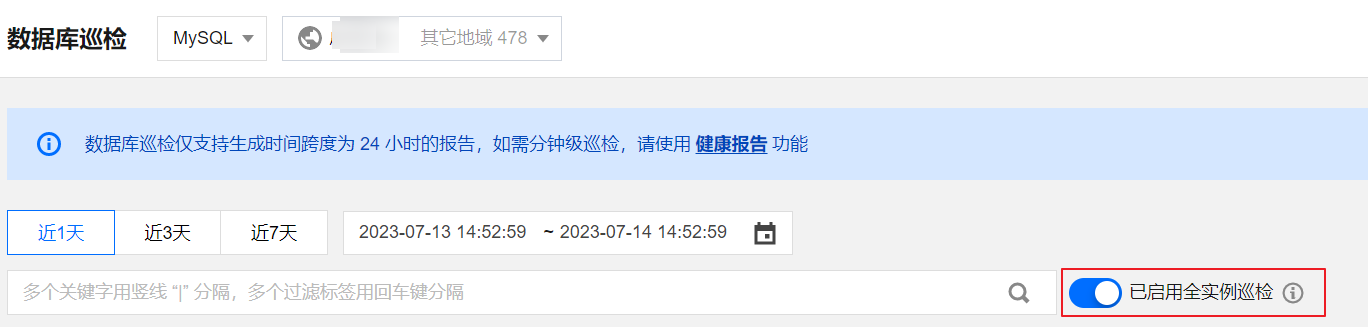
相关操作
- 关闭巡检功能:
- 关闭单个:在实例管理页面,找到目标实例,在状态列单击
 ,关闭数据库巡检开关。
 - 关闭多个:在实例管理页面,选择一个多个实例,在页面上方单击批量设置,关闭数据库巡检开关。
- 关闭全实例:在数据库巡检页面,在页面上方关闭全实例巡检按钮。
- 关闭单个:在实例管理页面,找到目标实例,在状态列单击
- 查看巡检列表:具体操作请参见 查看巡检结果。
- 个性化设置:单击个性化设置,可以跳转至实例管理页进行实例配置,详见 实例配置。
 ,关闭数据库巡检开关。