

智能监控(监控大盘)
最近更新时间: 2026-06-30 15:06:00
DBbrain 支持自定义监控大盘,满足用户多实例、多指标监控视图的关联对比查看。
新建大盘
- 登录 DBbrain 控制台。
- 在左侧导航选择监控告警 > 智能监控。
- 在上方选择数据库类型。
- 选择监控大盘页签。
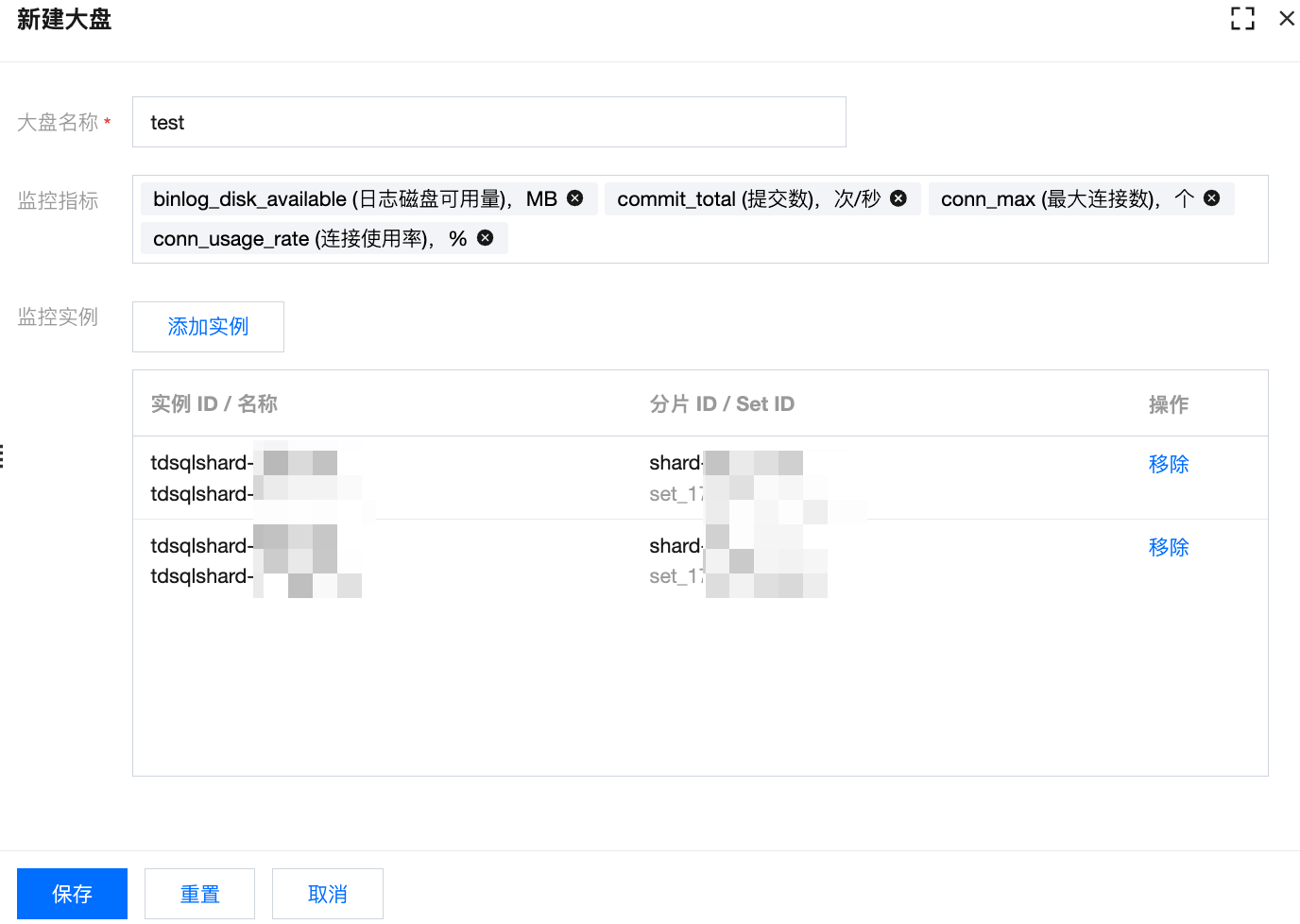
- 单击新建大盘,输入大盘名称,选择需要对比的监控指标并添加监控实例后,单击保存,即可完成监控大盘的建立。
查找/编辑/删除大盘
- 登录 DBbrain 控制台。
- 在左侧导航选择监控告警 > 智能监控。
- 在上方选择数据库类型。
- 选择监控大盘页签。
- 单击大盘名称的下拉框,切换查看不同的监控大盘。
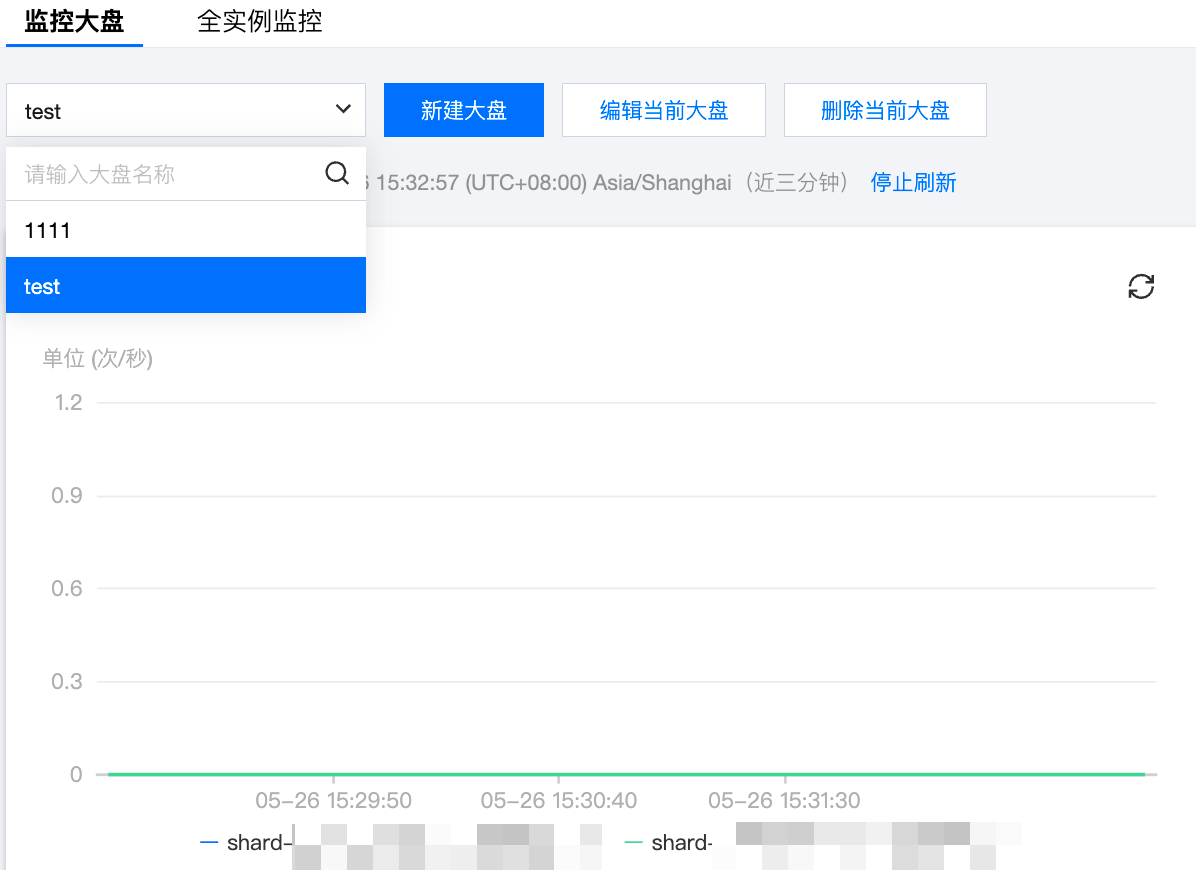
- 单击编辑当前大盘,即可对当前大盘的监控指标与监控实例进行修改。
- 单击删除当前大盘,即可删除当前大盘。
查看大盘详情
- 登录 DBbrain 控制台。
- 在左侧导航选择监控告警 > 智能监控。
- 在上方选择数据库类型。
- 选择监控大盘页签。
- 选择待查看的大盘名称、选择查看实时或历史数据。

- 实时:用户可以查看近三分钟的实例性能指标对比情况,默认情况下为自动刷新,单击停止刷新可停止实时刷新监控。
- 历史:选择不同的时间段,可显示所选时间段内的监控大盘视图,支持近1小时、近3小时、近24小时、近7天以及自定义时间的切换查看。
- 查看大盘监控指标。
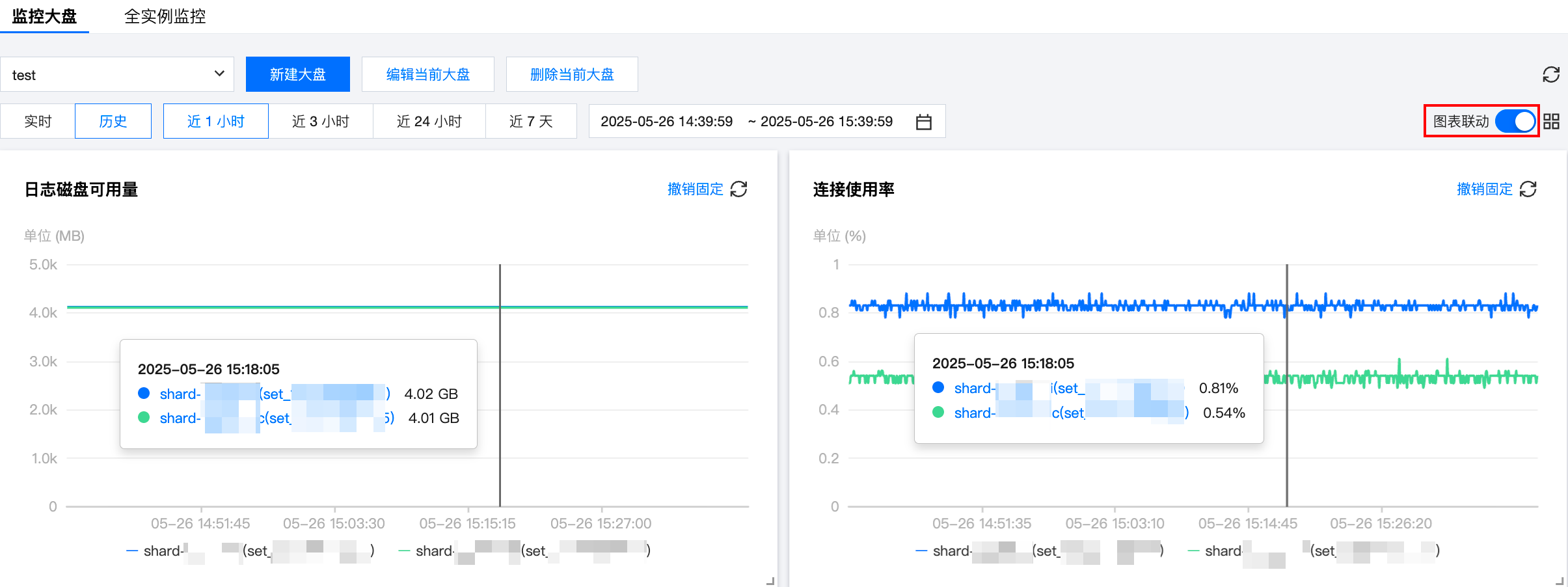
监控大盘支持图表联动和切换单列/双列显示模式。- 开启图表联动
在页面右上方打开图表联动开关,可以查看多实例、多指标监控视图的关联对比。 鼠标悬浮在任一趋势图上的数据点,其他趋势图会显示同一个时间的数据。单击后可固定数据显示,如需取消固定,单击图片上的撤销固定即可。
- 切换单列/双列显示模式
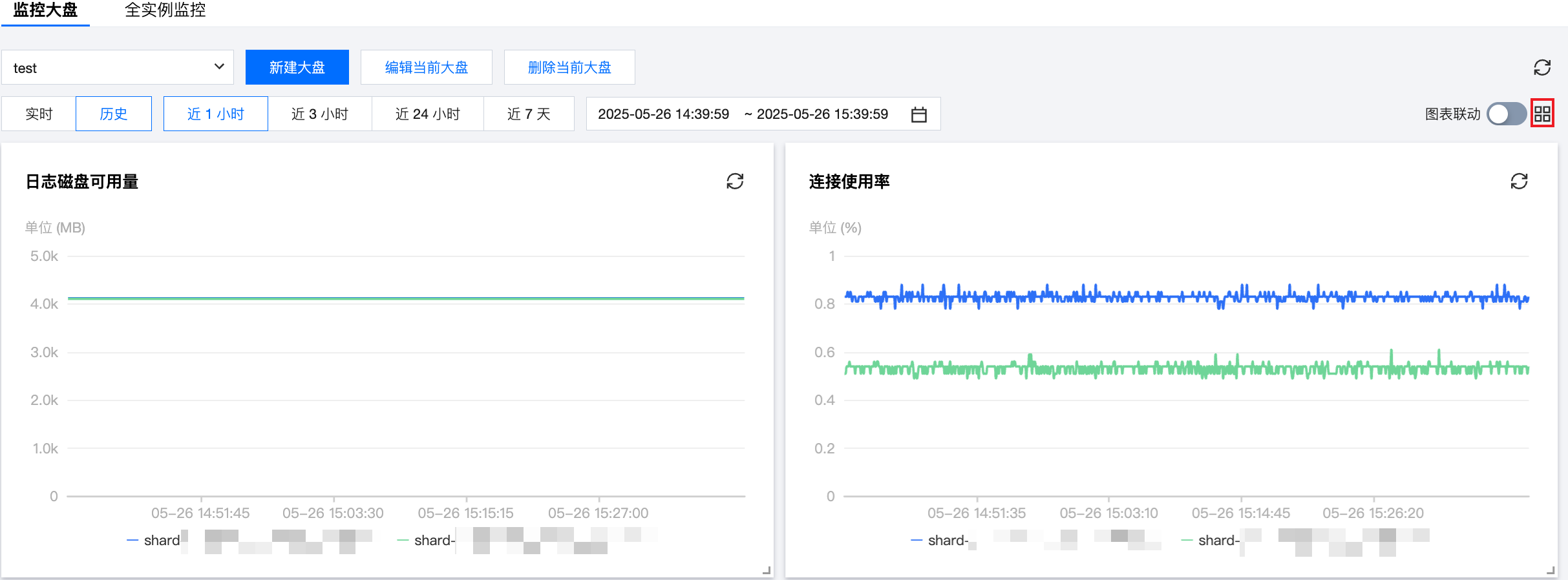
在页面右上方的图标联动右边的按钮,可切换单列模式和双列模式的显示。- 双列模式
- 单列模式
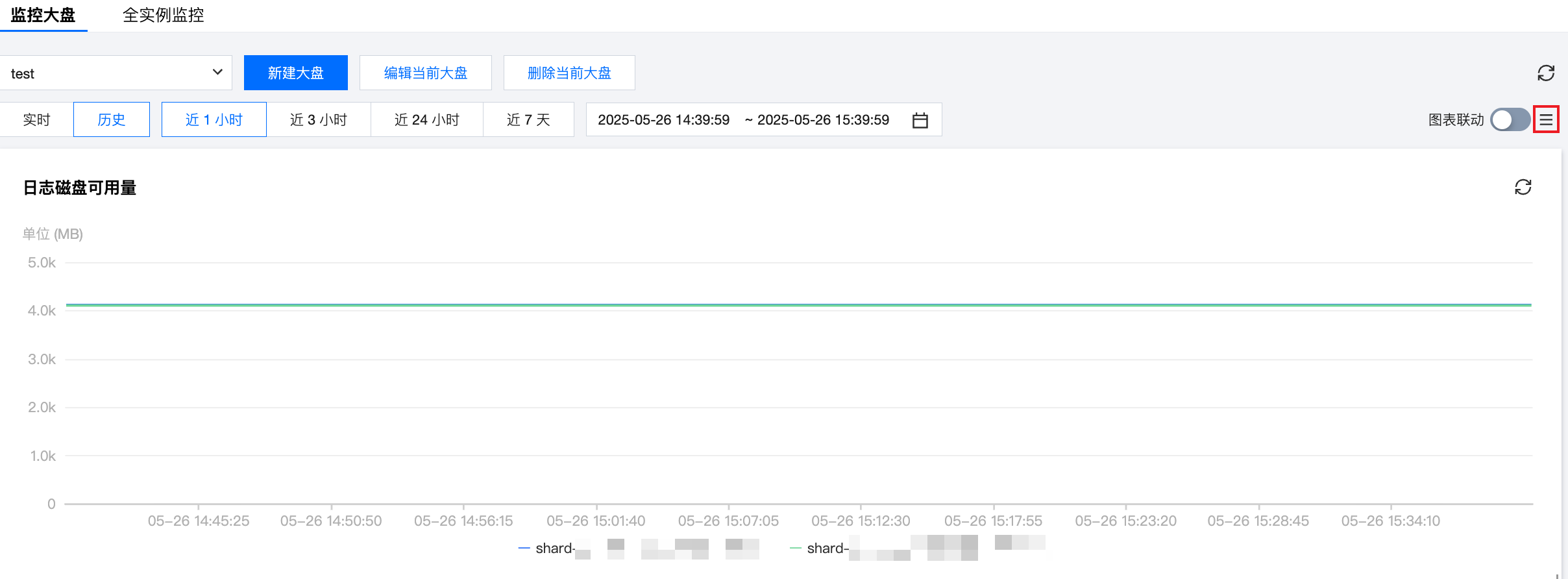
- 双列模式
- 自由拖动趋势图:不同趋势图之间可以随意拖动位置,鼠标单击趋势图的边框部位即可拖动。
- 细粒度查看趋势图:在单个趋势图中拖动鼠标选择待放大的时间段,细粒度展示该时间段的趋势图。
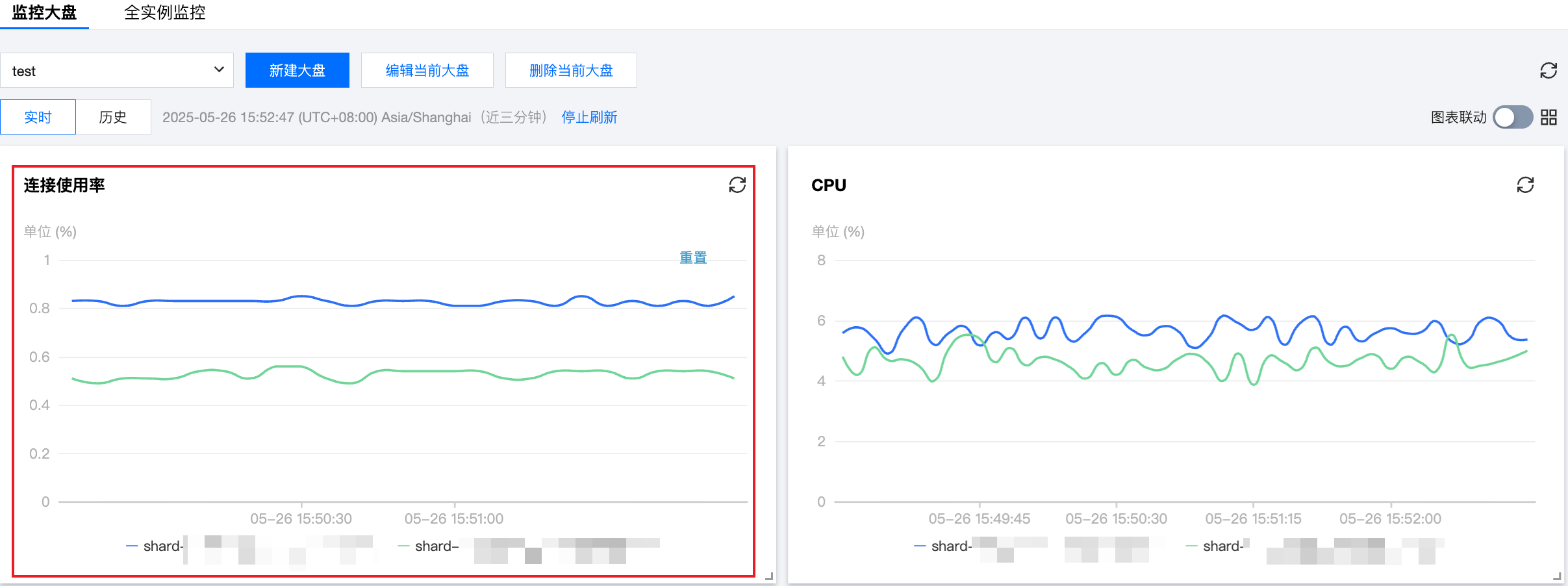
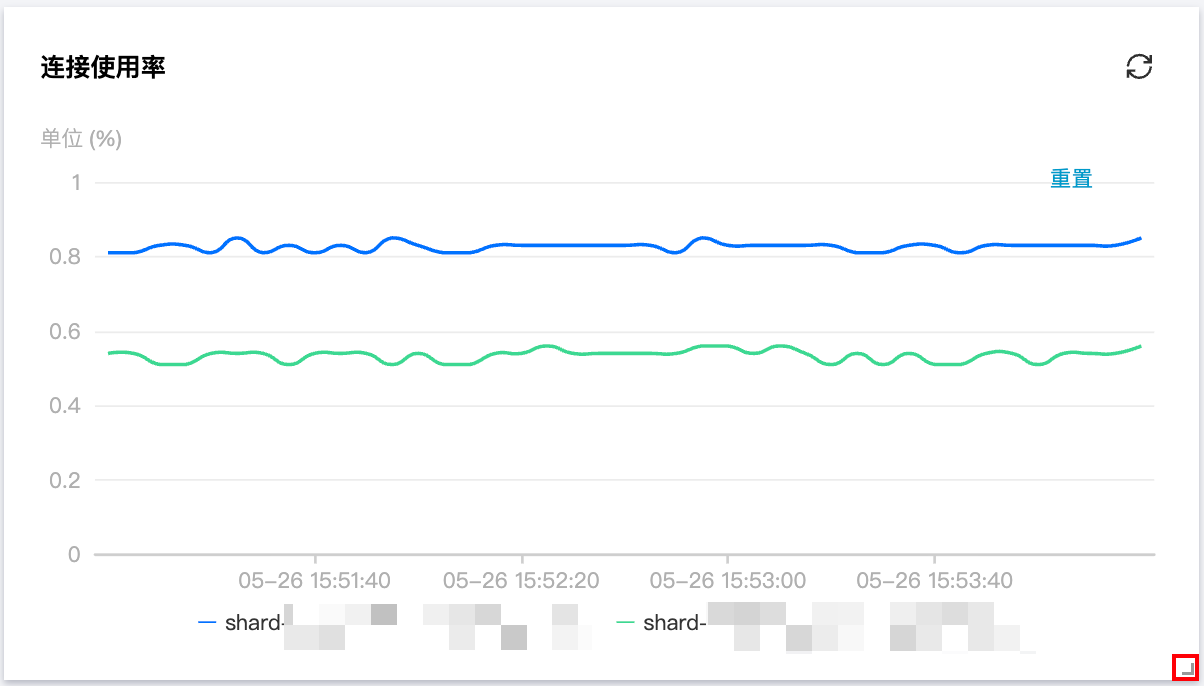
- 放大趋势图:拖动趋势图右下方的图标,可以放大图片,对单性能指标趋势进行更加清晰的细粒度查看。
- 开启图表联动
监控指标
目前支持如下监控指标:
| 序号 | 监控指标 |
|---|---|
| 1 | binlog_disk_available (日志磁盘可用量),MB |
| 2 | commit_total (提交数),次/秒 |
| 3 | conn_max (最大连接数),个 |
| 4 | conn_usage_rate (连接使用率),% |
| 5 | cpu_usage_rate (CPU),% |
| 6 | data_disk_available (数据磁盘可用量),MB |
| 7 | data_disk_used (数据磁盘使用量),MB |
| 8 | data_disk_used_rate (数据磁盘利用率),% |
| 9 | delete_total (删除数),次/秒 |
| 10 | innodb_buffer_pool_read_requests (InnoDB 逻辑读),次/秒 |
| 11 | innodb_buffer_pool_reads (InnoDB 物理读),次/秒 |
| 12 | innodb_rows_deleted (InnoDB 行删除量),次/秒 |
| 13 | innodb_rows_inserted (InnoDB 行插入量),次/秒 |
| 14 | innodb_rows_read (InnoDB 行读取量),次/秒 |
| 15 | innodb_rows_updated (InnoDB 行更新量),次/秒 |
| 16 | insert_total (插入数),次/秒 |
| 17 | long_query (慢 SQL),次 |
| 18 | replace_total (覆盖数),次/秒 |
| 19 | request_total (总请求数),次/秒 |
| 20 | rollback_total (回滚数),次/秒 |
| 21 | select_total (查询数),次/秒 |
| 22 | threads_connected (Connected Threads),个 |
| 23 | threads_running_count (Running Threads),个 |
| 24 | update_total (更新数),次/秒 |