

管理实例分组
最近更新时间: 2026-06-30 15:06:00
当需要通过分组管理实例时,可为其绑定分组。DBbrain 提供默认分组,分组名为 Default,当默认分组不满足需求时,可新建分组。
操作步骤
- 登录 DBbrain 控制台。
- 在左侧导航栏,选择实例管理。
- 在页面上方选择数据库类型。
- (可选)在页面上方搜索框中,选择资源属性(包括实例 ID、实例名称、状态等)并输入关键字,单击
 。
。 - 在列表中,选中待绑定分组的实例或分片,在页面上方单击管理分组。
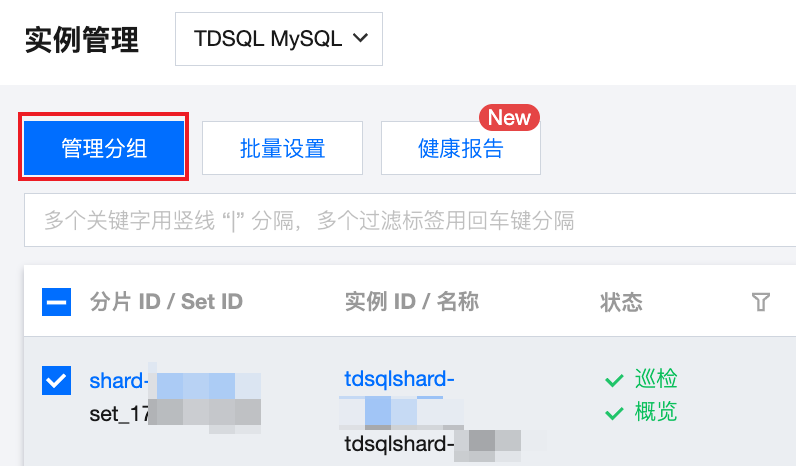
- 在编辑实例所属分组对话框中,单击查看详情,查看和确认已选实例或分片信息。
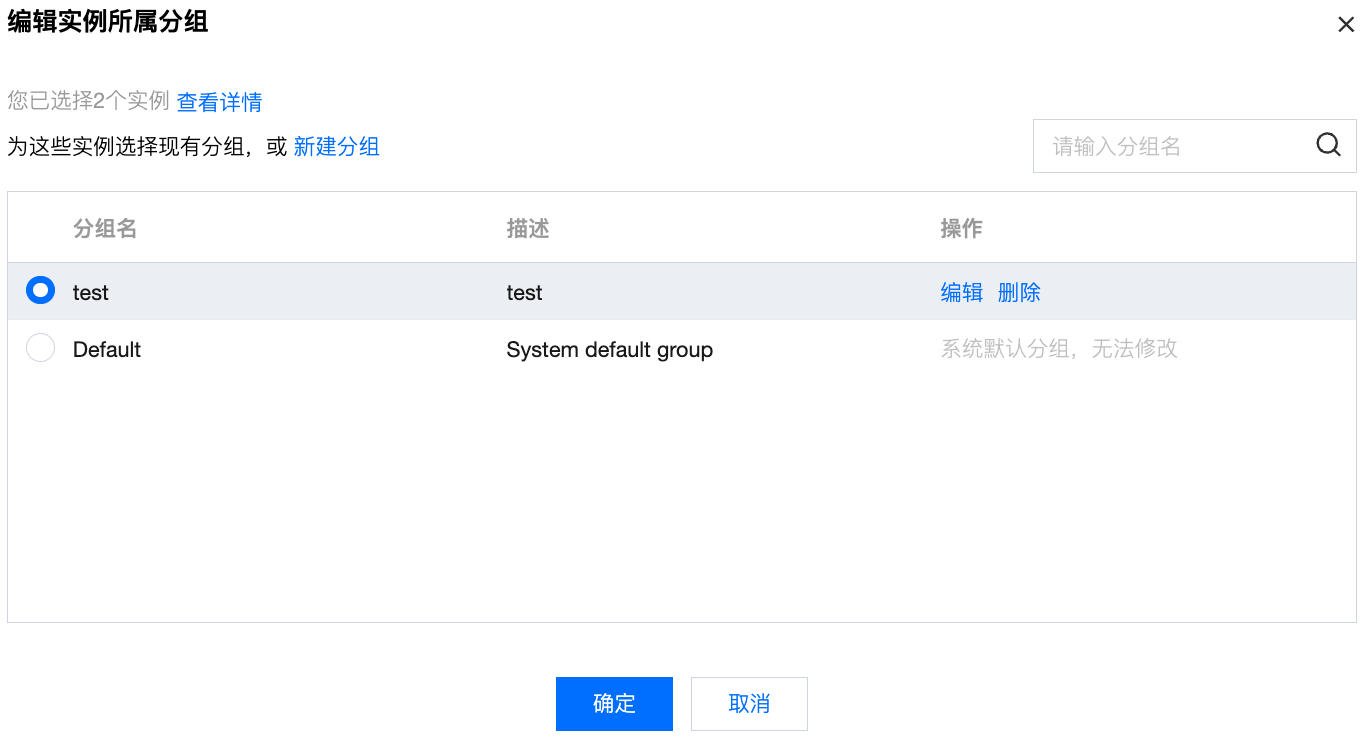
- 在编辑实例所属分组对话框中,为实例选择现有分组或新建分组后选择。
- 选择现有分组
选择实例需绑定的分组,单击确定。 - 新建分组
- 单击新建分组,在弹出的新建分组对话框中,输入分组名和描述,单击确定。
若需要新建多个分组,请重复执行该步骤。 - 在编辑实例所属分组对话框中,选择新建的分组,单击确定。
说明:
在编辑实例所属分组对话框中,还支持对自定义分组进行如下操作:
- 单击新建分组,在弹出的新建分组对话框中,输入分组名和描述,单击确定。
- 选择现有分组
 。
。
- 编辑分组:在分组名对应的操作列单击编辑,编辑名称和描述信息,单击确定。
- 删除分组:在分组名对应的操作列单击删除,单击确定。若该分组下有实例,这些实例将会被转移到系统默认分组 Default。