

实例概览
最近更新时间: 2026-06-30 15:06:00
实例概览页展示了用户实例全局的大盘,可查看所有接入实例的异常告警数、健康程度排行、性能指标 TOP 排行等情况,同时还提供推荐功能的访问入口和个性化设置是否开启实例巡检、概览等能力。
说明:
实例概览目前支持云数据库 TDSQL MySQL 和云数据库 MariaDB。
前提条件
已有开启概览功能的实例。已接入 DBbrain 的全部实例默认开启概览功能。
操作步骤
- 登录 DBbrain 控制台。
- 在左侧导航栏,选择实例概览。
- 在页面上方选择待查看的数据库类型及地域。
- 查看实例概览页面。
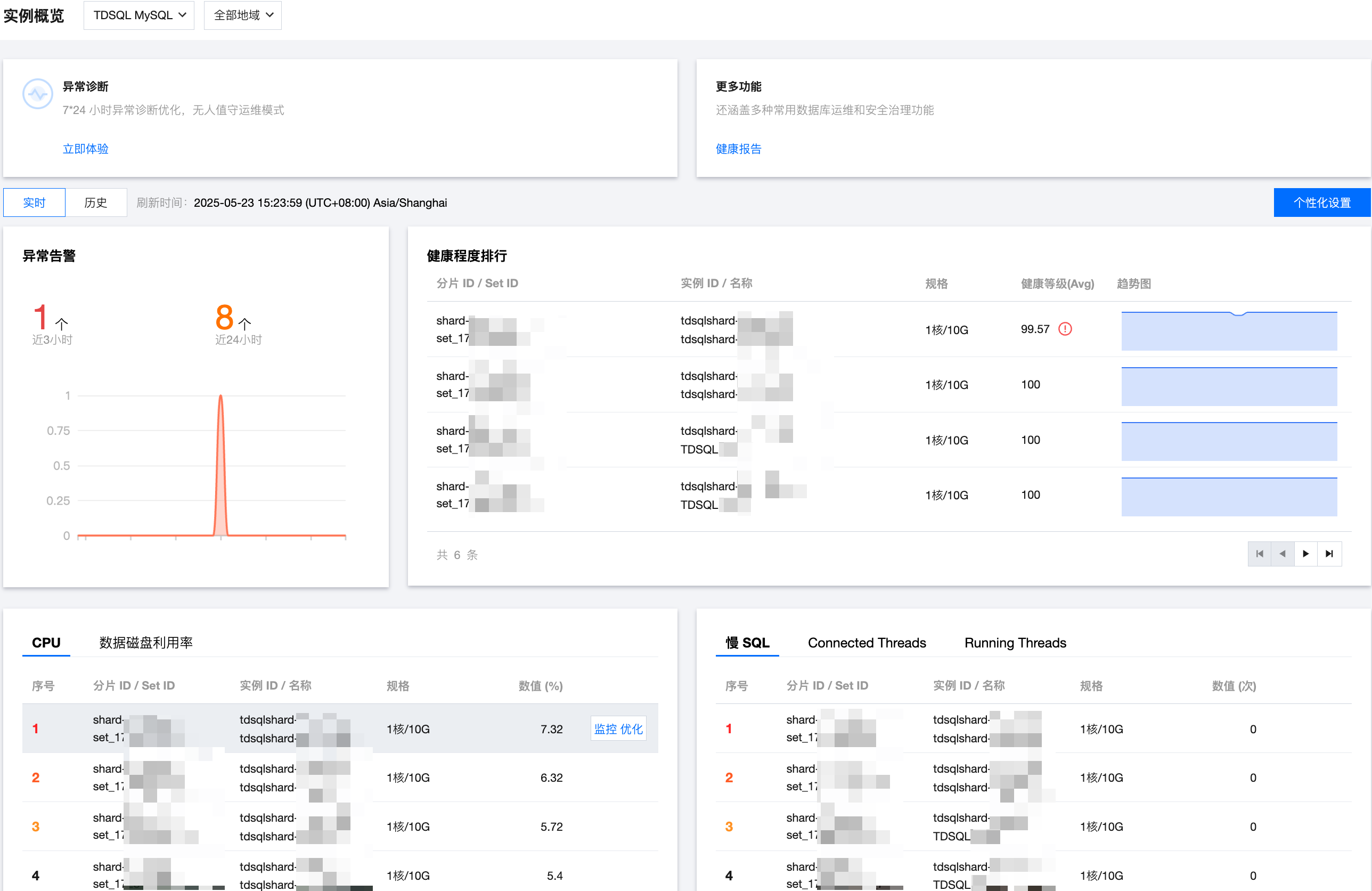
查看推荐功能
展示了 DBbrain 官方推荐的热门功能入口,包括异常诊断和更多功能(包括健康报告)。功能项说明如下表所示。功能项 说明及操作 异常诊断 724 小时异常诊断优化,无人值守运维模式。
单击*立即体验,跳转至诊断优化 > 异常诊断页面。更多功能 涵盖多种常用数据库运维和安全治理功能。
单击健康报告,跳转至诊断优化 > 健康报告页面。个性化设置
DBbrain 为用户提供了个性化设置功能,用户可以根据自己的需求个性化设置在概览中需要展示的实例。
在页面右上方单击个性化设置,跳转至实例管理页面,进行个性化设置是否开启实例的巡检、概览能力,具体操作请参见 实例配置。查看实时和历史实例概览信息
- 在异常告警区域上方选择实时或历史。
- 实时:展示近3小时的数据信息。
- 历史:选择查看历史信息时,支持近7天内某一天的任意时间段。
- 查看已选时间段内异常告警、健康程度排行、性能监控指标 TOP 表展示的信息。具体区域说明如下表所示。
区域 说明及操作 异常告警 DBbrain 的7 * 24小时异常诊断模块会实时发现数据库实例(或分片)存在的问题,以及提供相应的优化方案。
该区域展示近3小时、近24小时异常告警数量,及所选时间段异常告警数量趋势图。单击异常告警数量可跳转至监控告警 > 异常告警页面,查看异常告警详情。健康程度排行 在已选时间段内对实例健康得分平均值进行排行,并同时展示实例(或分片)规格和已选时间段的健康得分趋势图。
单击实例所在行,跳转至该实例(或分片)对应的诊断优化 > 异常诊断页面,查看异常诊断详情。性能监控指标 TOP 表 资源监控排行中展示性能监控指标的消耗情况 TOP 排行。
- MariaDB、TDSQL MySQL 数据库指标包括:CPU、数据磁盘利用率、慢 SQL、Connected Threads、Running Threads。
单击对应实例(或分片)所在行,支持以下操作:
- 单击监控,跳转至该实例(或分片)对应的智能监控 > 全实例监控页面,查看监控数据。
- 单击优化,跳转至该实例(或分片)对应的诊断优化 > 异常诊断页面,查看异常诊断详情。
