

任务管理
最近更新时间: 2026-06-30 15:06:00
简介
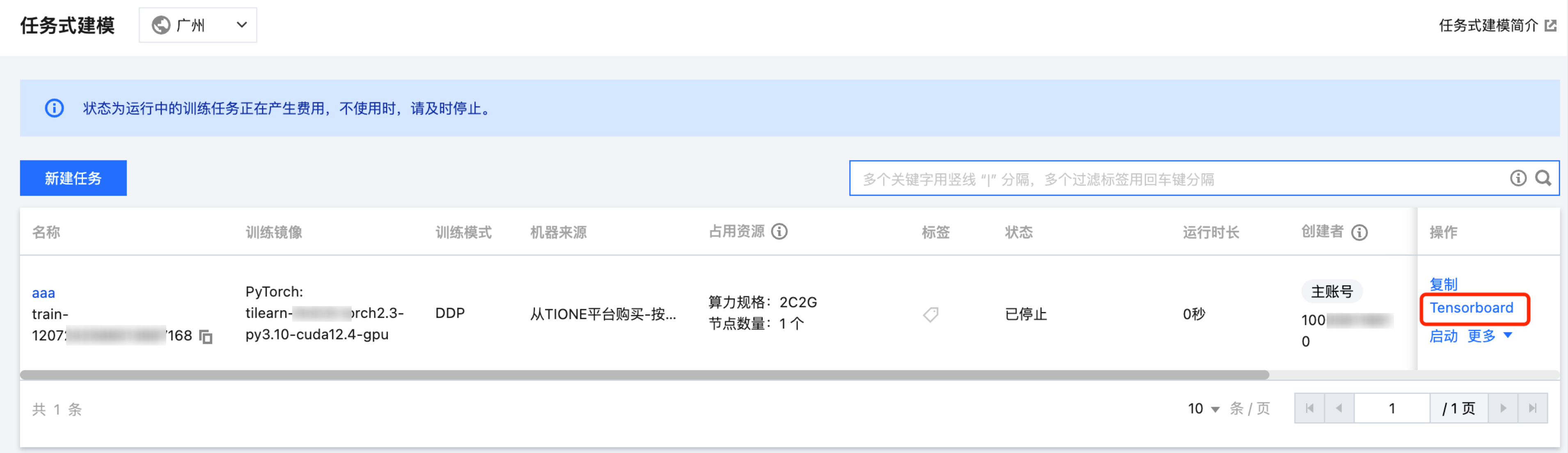
任务创建完成后,会在任务列表页面展示该条训练任务记录,列表展示了任务名称,训练镜像,机器来源,占用资源,标签,状态(任务状态有提交中,排队中,启动中,运行中,异常,停止中,已停止,已完成),运行时长,创建者,训练开始时间,更新时间,监控和操作。操作包括复制任务,Tensorboard,停止/启动任务和删除任务等 。
任务各个状态简介:
- 提交中:任务成功发起提交请求至进入排队队列前。
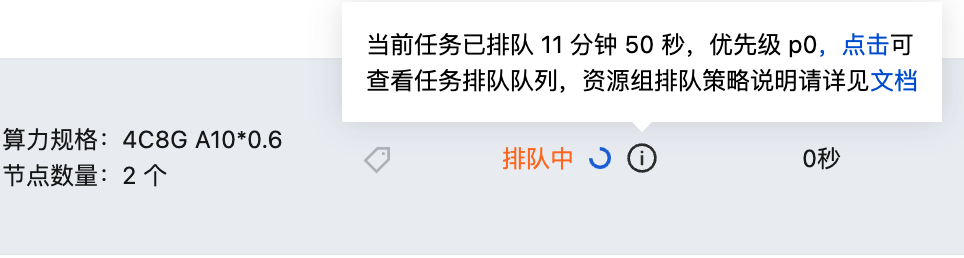
- 排队中:任务正常提交后进入排队队列。当状态为排队中时,点击可展示任务的排队时长和优先级。
- 启动中:任务成功出队,调度到了资源,开始初始化任务。
- 运行中:任务成功加载,进入运行状态。
- 异常:任务异常退出。
- 停止中:用户手动停止任务,回收资源等过程。
- 已停止:用户手动停止任务,任务正常终止。
- 已完成:任务训练完成,正常退出。
查看我的任务
列表页右上角有查看我的任务快捷选项,勾选后仅展示当前登录的子账号创建的任务。
复制任务
当用户需要进行多个训练任务进行对比,以比较不同数据集或者不同超参配置的训练效果时,可选择复制训练任务,单击复制训练任务将跳转到创建任务窗口,用户可在原任务配置信息基础上进行简单修改,即可快速创建一个任务。
Tensorboard
平台支持读取 CFS 和 COS 中的 summary 数据生成 Tensorboard 监控面板,具体操作步骤如下:
- 单击任务列表 > 操作栏中的 Tensorboard 按钮,开始配置 Tensorboard 任务。
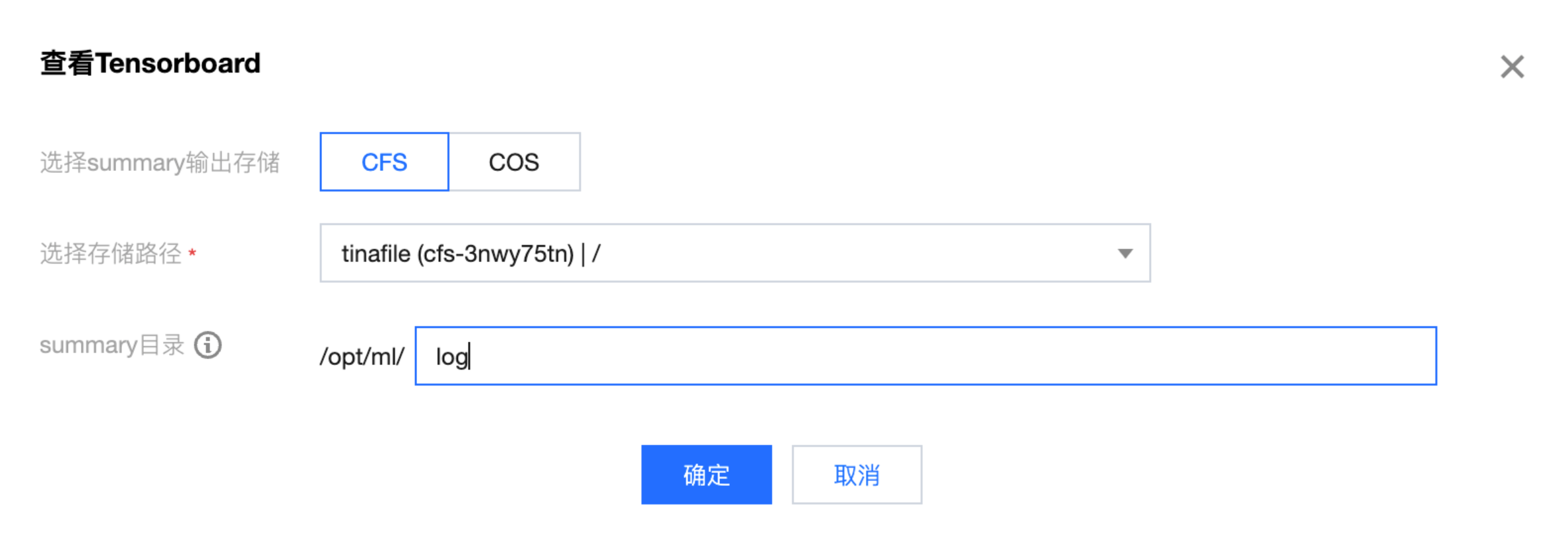
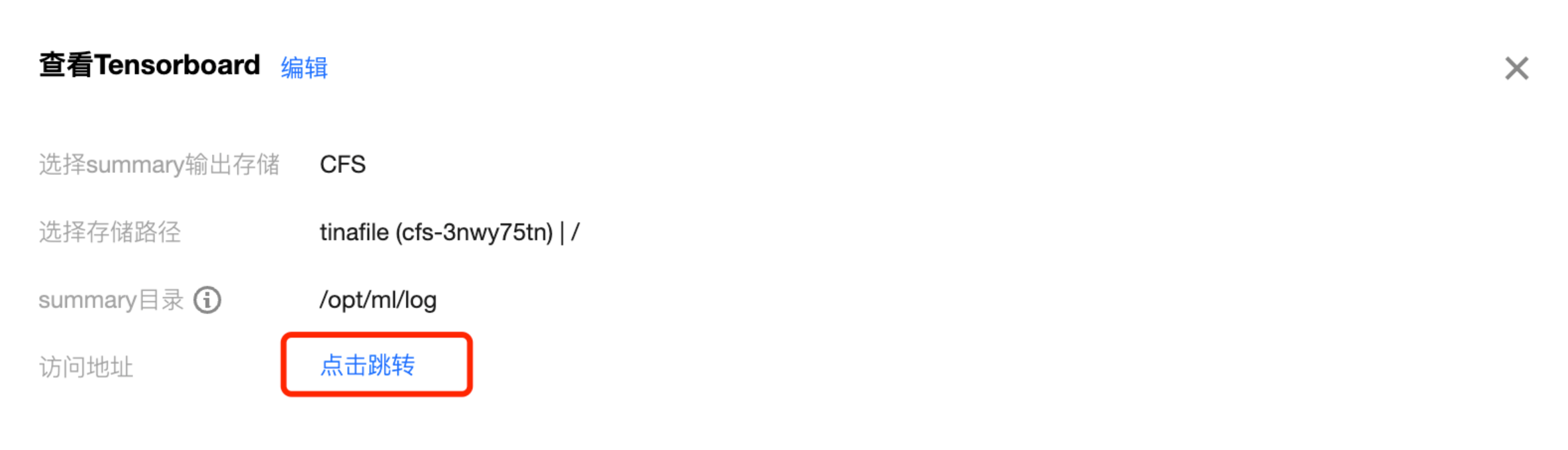
- 若您的训练输出文件存储在 CFS 中,则选择 CFS 为 summary 输出存储,选择存储路径为您当前训练任务配置的 CFS 文件系统和源路径(若您配置了多个,则需要选择其中一个),填写您的 summary 数据所在的容器内目录(平台默认会将您的 CFS 系统挂载的容器本地路径展示出来,您只需要填写 summary 文件具体所在的子目录),如下图所示:
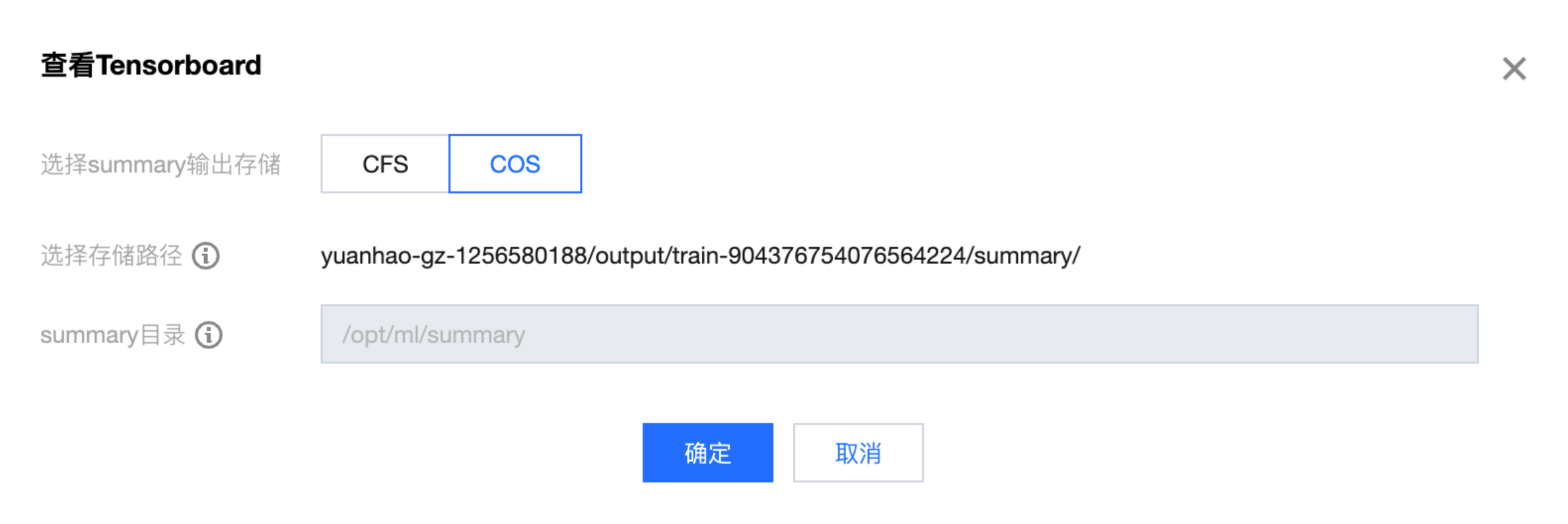
- 若您的训练输出文件存储在 COS 中,则选择 COS 为 summary 输出存储,需要注意的是,如果选择了 COS,存储路径默认为任务配置的训练输出 COS 路径 + /< job_id> + /summary,summary 目录默认为/opt/ml/summary/(容器内路径),用户无需配置,因此您需要在训练代码中提前将 summary 监控数据输出到/opt/ml/summary/中,如若不然,则无法创建 Tensorboard 面板。
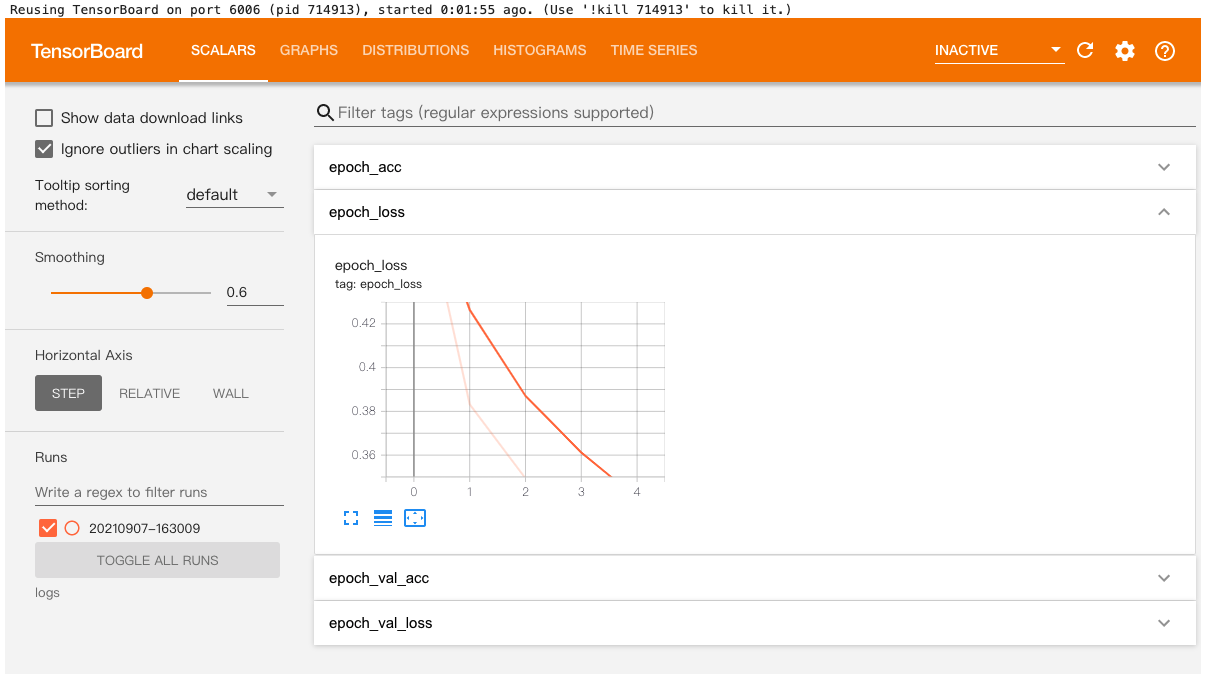
- 完成配置后,单击确定,即可进入 Tensorboard 信息页,此时单击页面中的 点击跳转 ,即可跳转至 Tensorboard 面板。
启动Tensorboard 可能需要1 - 2分钟,在此期间,请不要关闭重定向页面。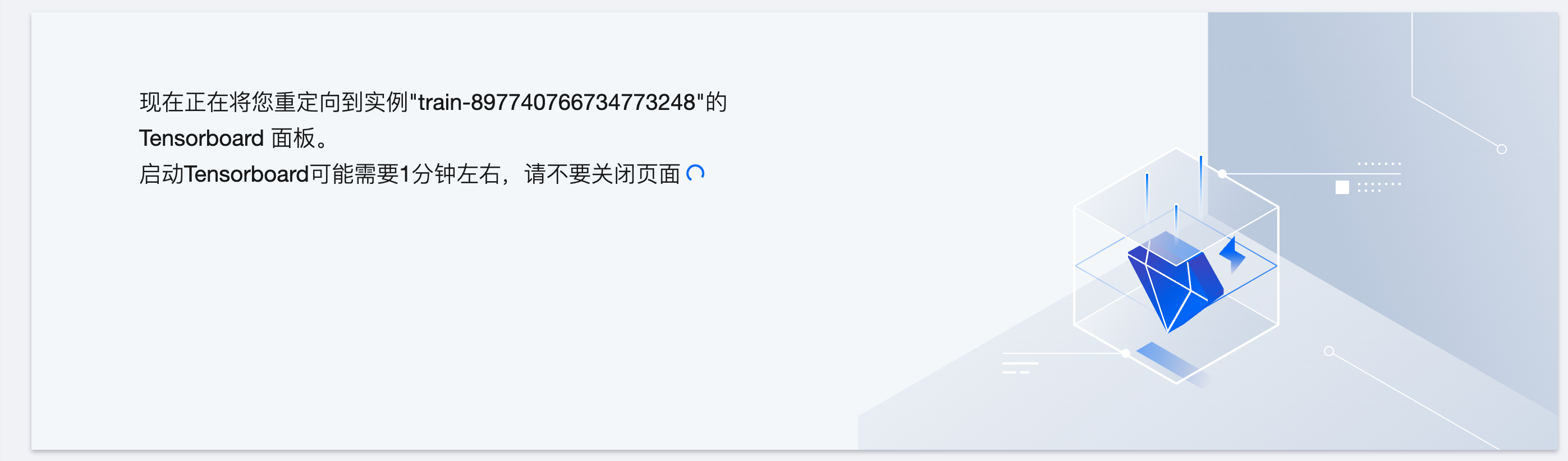
停止/启动任务
正在训练的任务用户可以选择手停,停止后的任务可进行重新启动。
删除任务
训练完成/已停止的任务用户可手动删除记录。
任务详情
单击训练任务名称,可进入任务详情页。
基本信息
基本配置页显示了训练任务的基本配置信息、作业参数信息和资源配置信息。其中任务的标签可以进行更新。
实例列表
实例列表页展示了当前训练任务的实例清单,在此页面可查看实例 ID,占用资源,状态。此外,训练实例可支持直接进入实例容器,用户可在页面上单击进入容器,进入 webshell 页面,用户可执行命令行操作训练实例容器。
监控
资源监控信息展示了训练任务的 CPU 使用率,MEM 使用率,MEM 使用量,GPU 使用率,显存使用率和显存使用量信息;整卡任务会展示细粒度卡维度监控指标,同时若您提交了整机训练任务,还可以查看节点 RDMA 使用监控信息。
训练日志
训练任务页展示了实例维度的训练日志,日志可实时刷新查看,同时支持全文检索,亦可通过时间选择查看该训练任务的历史日志。平台默认为用户存储最长15天的日志,若您需要持久化存储使用,请使用 CLS 日志投递。用户也可在当前页选择开启 CLS 日志投递或者关闭 CLS 日志服务。同时,平台支持日志进行分类展示,可按照 平台日志(初始化)、训练代码日志 进行日志过滤,方便用户针对性的查看所关心的日志分类。
事件
平台支持查看任务运行过程中产生的事件,用户可基于事件进行问题的诊断。