

企业 AI 智能体管控台 ClawPro 基础使用指南
最近更新时间: 2026-06-30 15:06:00
本文为企业 AI 智能体管控台 ClawPro 的基础使用指南,下文简称 ClawPro。整体使用流程如下,同时您可根据实际需求查阅对应指南,快速开始使用:
| 步骤 | 角色 | 操作 | 指引 |
|---|---|---|---|
| 1 | 企业管理员 | 开通 ClawPro。 | 开通 ClawPro |
| 2 | 企业管理员 | 管理员完成添加模型 + 添加用户2步配置后,用户即可开始使用。 | 快速上手:最小配置说明 |
| 3 | 企业用户 | 领用及使用 ClawPro。 | 快速入门 |
开通 ClawPro
您可前往云服务器控制台,选择左侧导航栏中的 ClawPro,并单击开始使用。
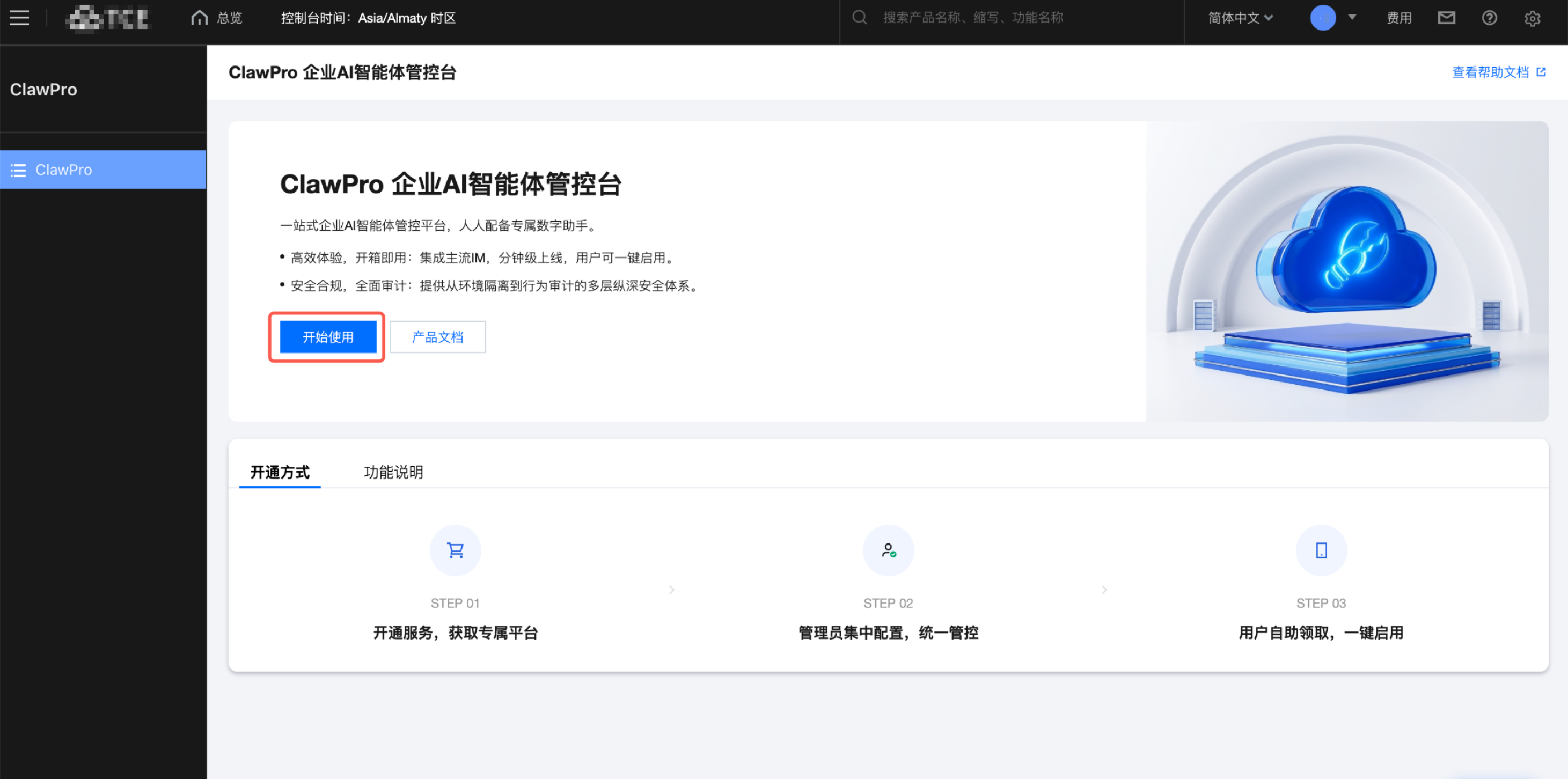
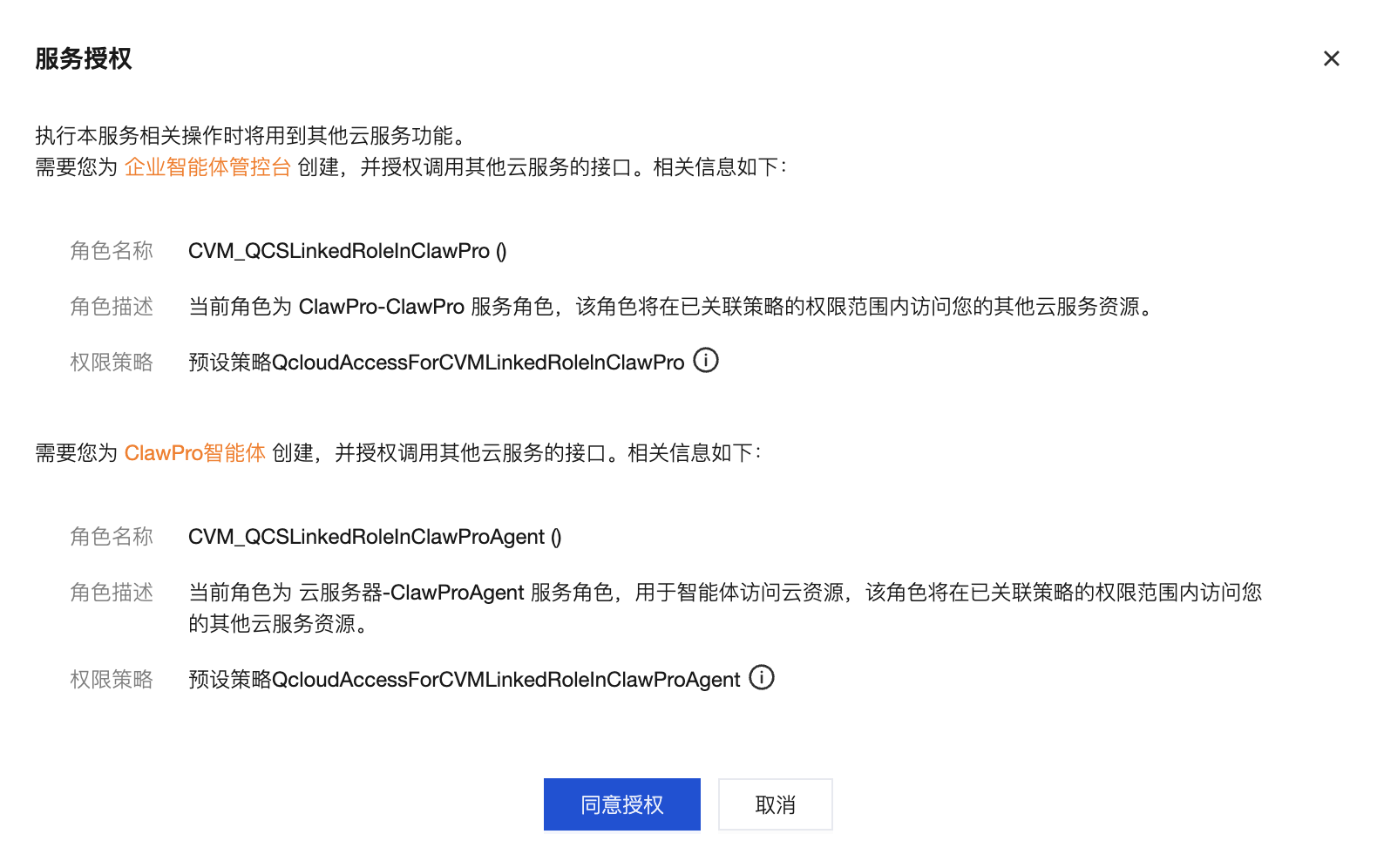
在弹出的服务授权窗口中,阅读权限信息并确认无误后单击同意授权。ClawPro 权限配置详情,请参见 权限配置指南。
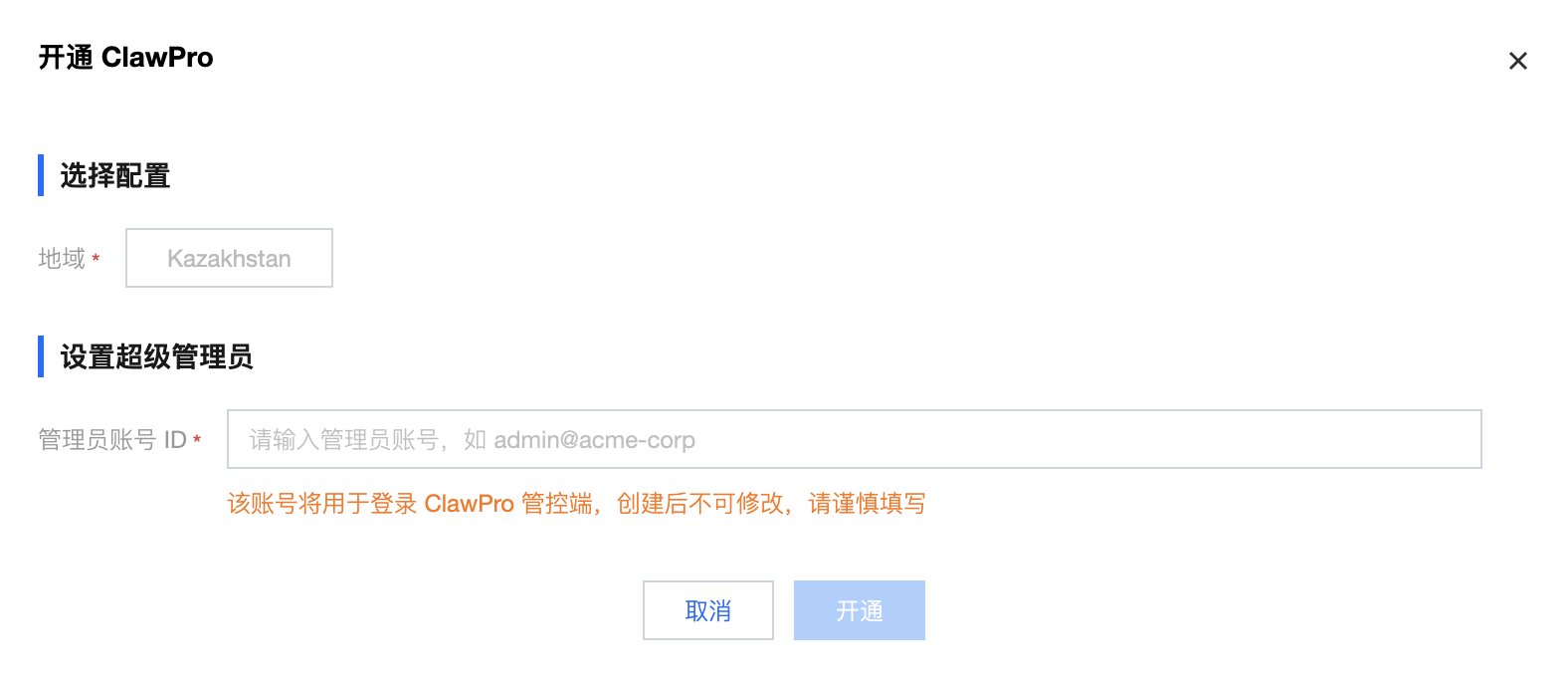
在弹出的开通 ClawPro 窗口中,参考以下主要参数信息进行配置:
- **地域:**表示您的底层云设备所在的地域,建议您选择最靠近您的客户的地域,以降低访问延时,提高访问速度。
- **管理员账号 ID:**用于登录 ClawPro 管控端的账号,请注意创建后不可更改,请谨慎填写。
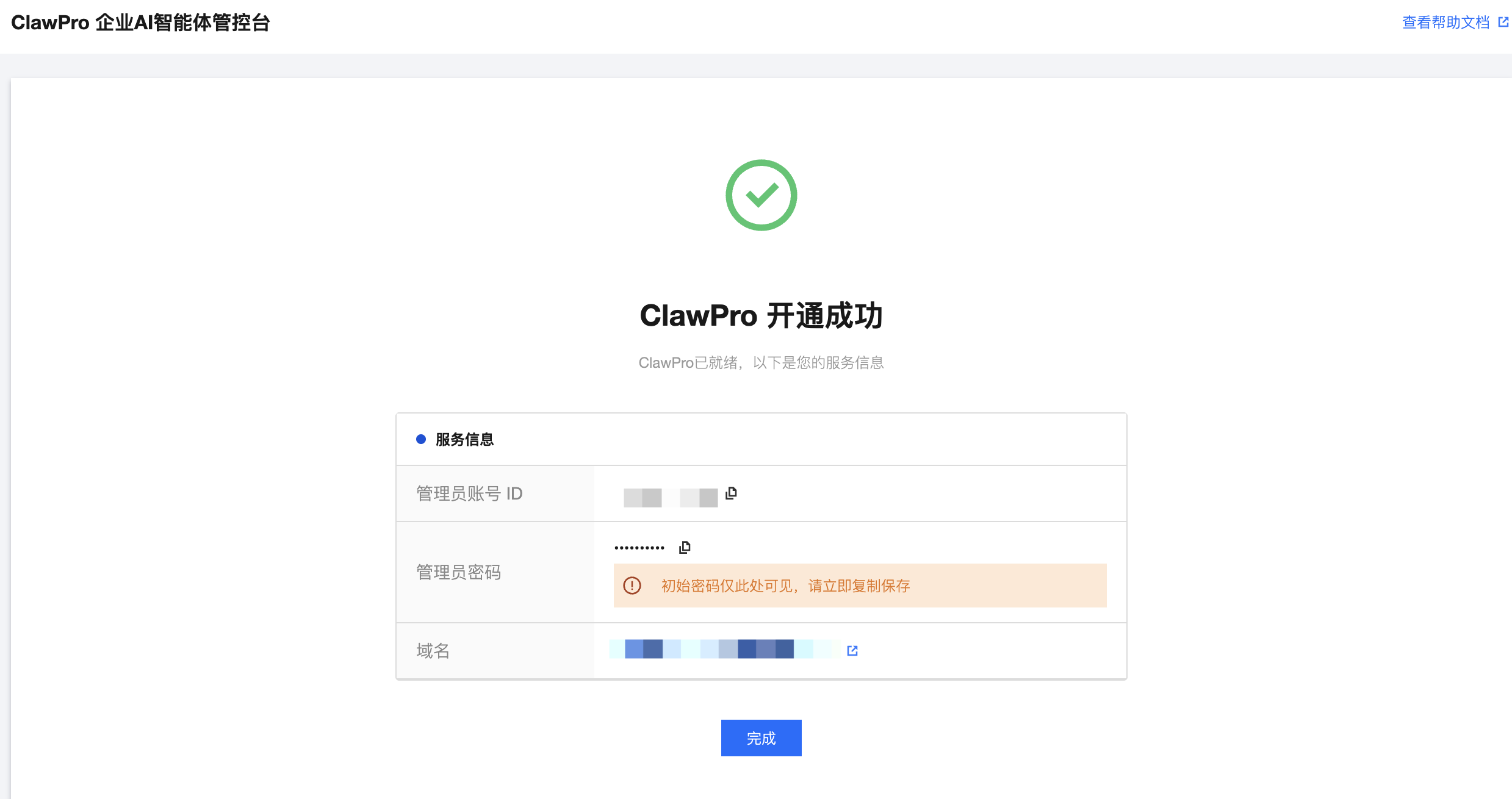
ClawPro 开通成功后,请在弹窗中获取并记录管理员密码,妥善保存后,单击完成。
管控端使用说明
登录管控端
您可在 ClawPro 企业 AI 智能体管控台页面中,查看 ClawPro 的地域、管理员账号 ID、专属域名等基本信息。
说明:
您可单击初始管理员密码后的重置密码,进行管理员密码重置操作。
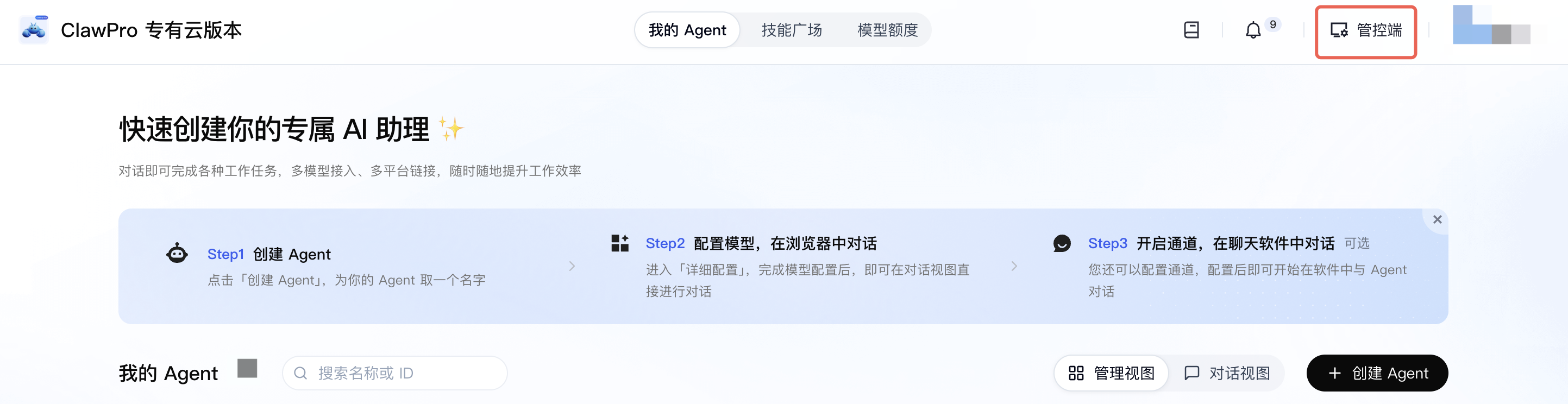
访问已获取的 ClawPro 专属域名链接,并登录管理员账号后,您可单击页面上方的管理后台,进入管控端页面。
快速上手:最小配置说明
管理员至少完成以下2项配置,企业用户即可开始使用 Agent,其余功能可按需后续配置:
如需进一步管理公司信息、镜像、通道、技能、网络、安全等,可参考下方各章节按需配置。
配置公司基础信息
您可在基础信息配置页面中,设置并查看网站名称、公司 Logo 信息。

管理用户
通过用户管理功能,您可管理企业用户或重置用户密码。同时支持设置角色、配置用户的 Agent 上限、每日 Tokens 上限,或禁用用户。
添加用户
选择左侧菜单栏中的用户管理,进入用户管理页面后,单击右上角的添加用户。
支持单个添加及批量导入,您可按需选择。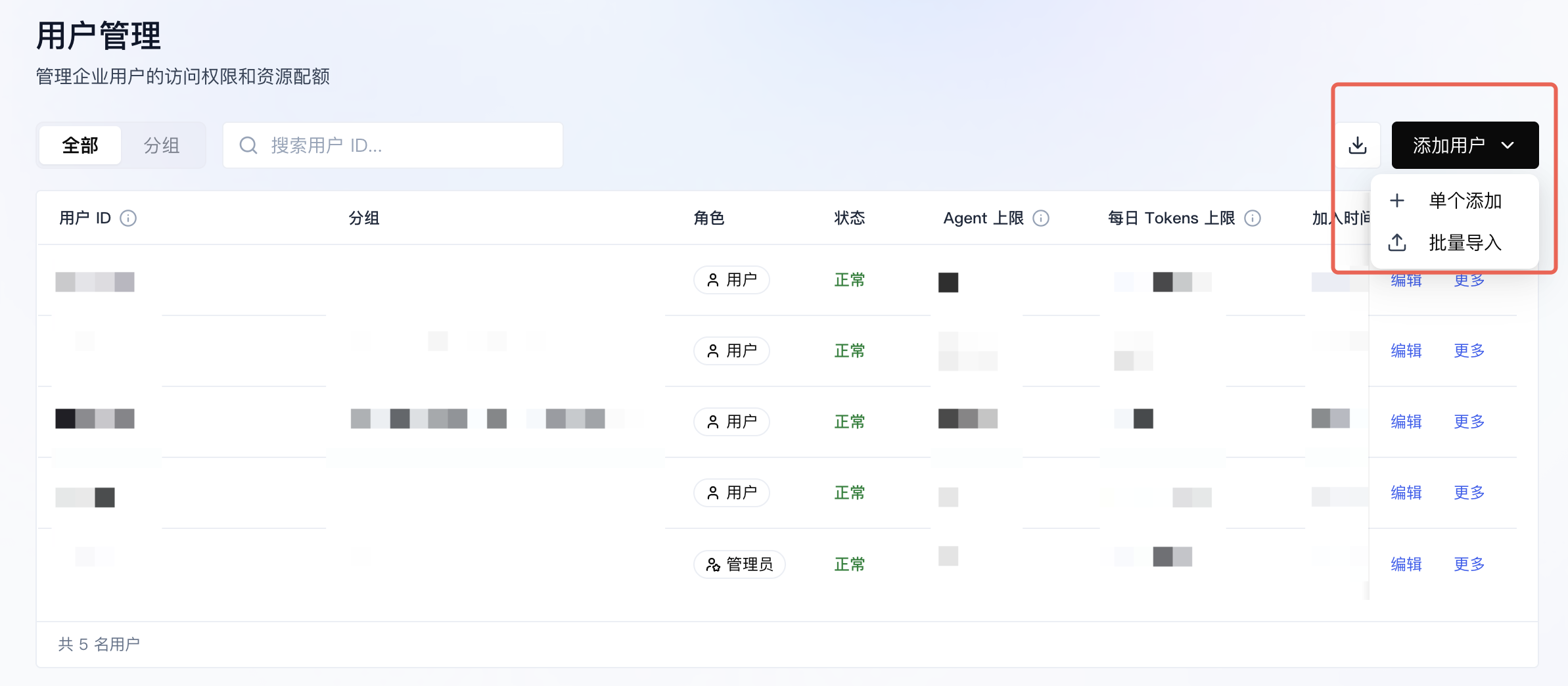
本文以单个添加为例,在弹出的添加用户窗口中,按需设置用户信息:
参数 填写说明 用户 ID 填写企业用户的唯一 ID。例如,企业邮箱或企业用户唯一名称,作为企业用户登录用户端的账号。 用户角色 可授予用户管理员或用户的角色。如授予管理员角色,则该用户跟您具备相同的权限。 (选填)用户分组 Agent 数量上限 单个企业用户最多可以创建的 Agent 数量。 Tokens 上限 单个企业用户每日最多可消耗的 Tokens 数量,支持自然周期及自定义周期、自定义数量及无限制。 以上信息设置完成后,单击确认添加,即可获取该用户的用户名及密码。
您可复制账号密码并将其发送至对应企业员工,员工访问 ClawPro 专属域名链接后,使用对应账号密码登录,即可进入用户端开始使用 Agent。注意:
关闭用户已创建弹窗后无法再次看到密码,请复制后妥善保管,并通过安全渠道告知用户。
重置密码
- 选择左侧菜单栏中的用户管理,进入用户管理页面后,选择对应用户所在行右侧的 更多 > 重置密码。
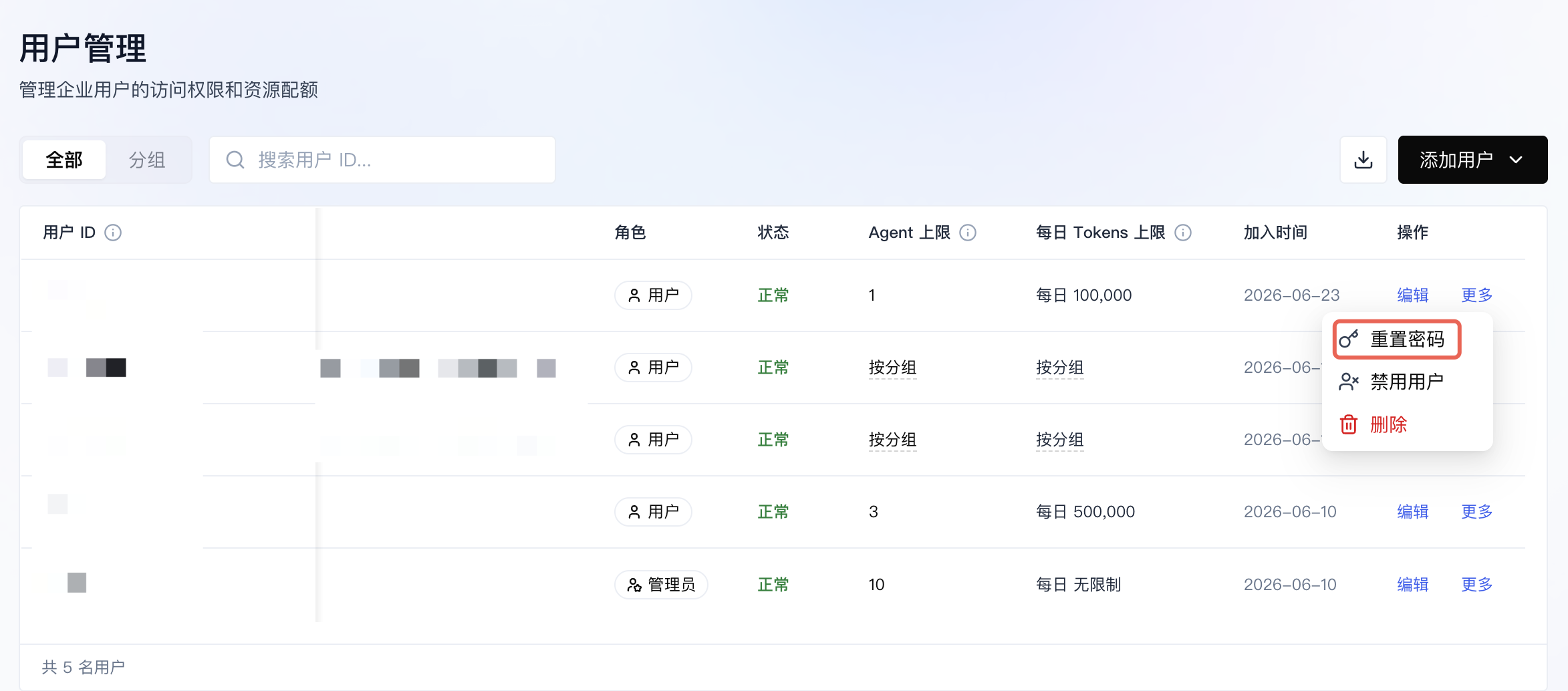
- 在弹出的重置密码窗口中,确认后单击确认重置。
- 重置成功后,请记录账号及新密码,并将信息同步至企业员工。
禁用用户
选择左侧菜单栏中的用户管理,进入用户管理页面后,单击目标用户操作列的更多 > 禁用用户。
注意:
- 只有用户名下没有任何 Agent 时,才可禁用。
- 禁用后,该用户将无法登录用户端。
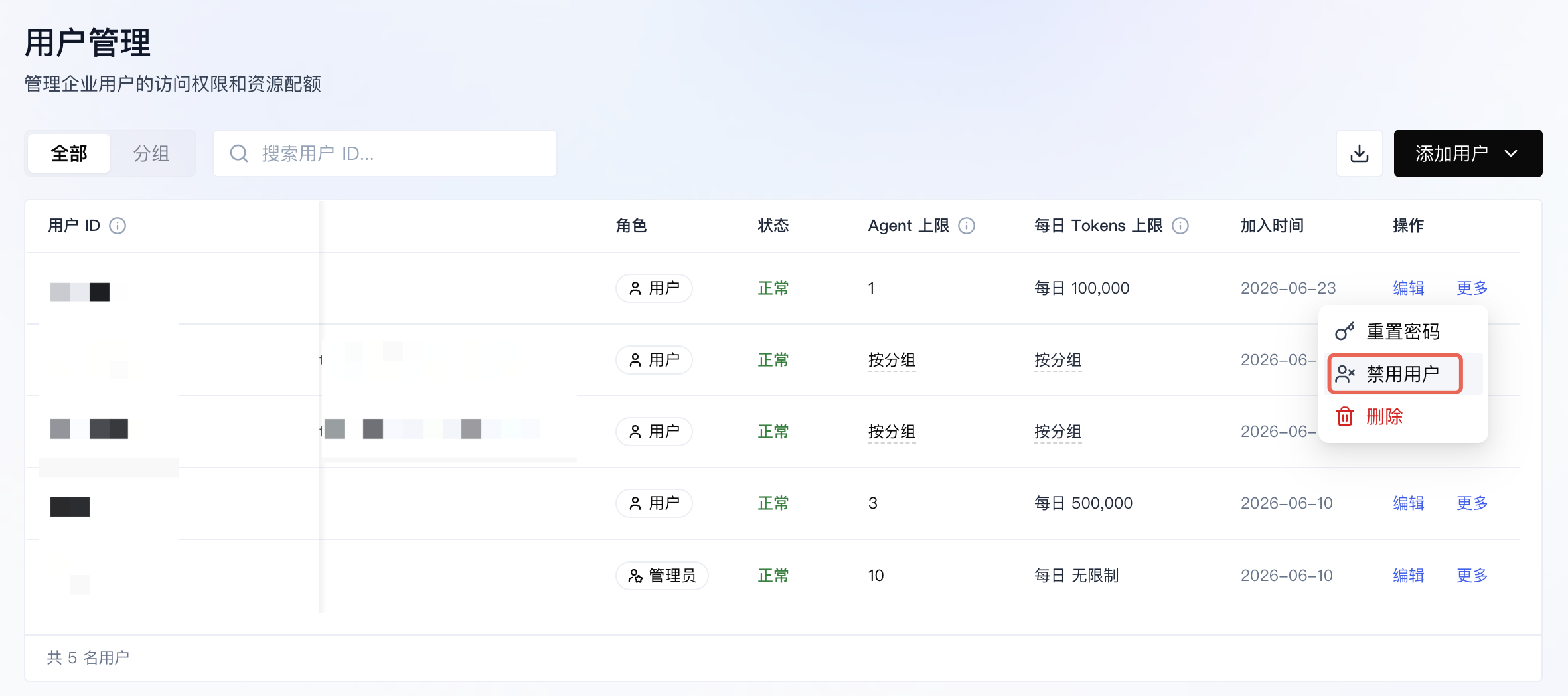
在弹出的确认禁用用户窗口中,单击确认禁用。
如后续需启用用户,单击用户所在行右侧的启用即可解除禁用。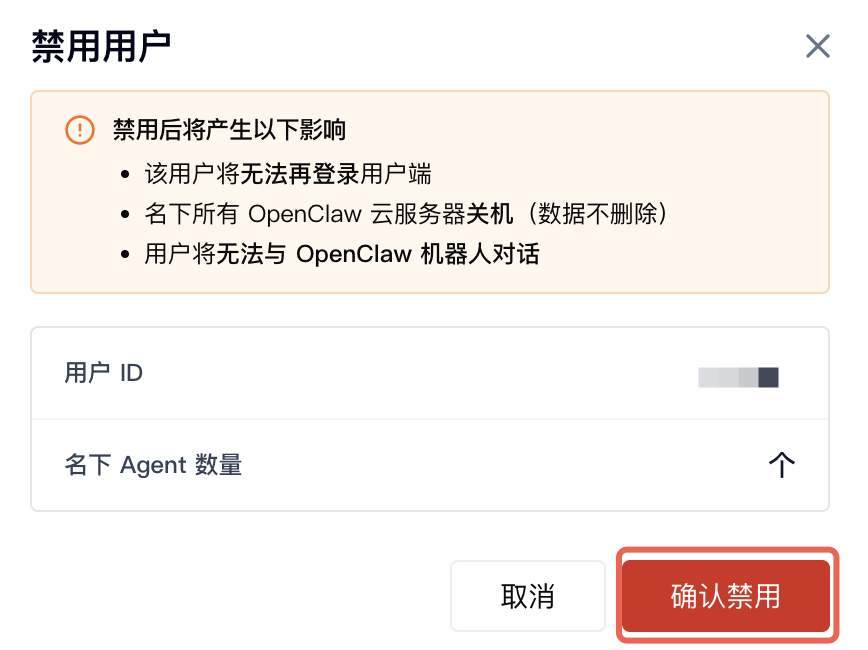
模型设置
您可通过模型设置功能,配置企业用户可使用的大模型。
同时,您可以配置单个模型的每日 Tokens 上限、以及每日全局 Tokens 上限。
配置成员可用模型
- 选择左侧菜单栏中的模型配置,进入模型配置页面后,单击右上角的添加模型。
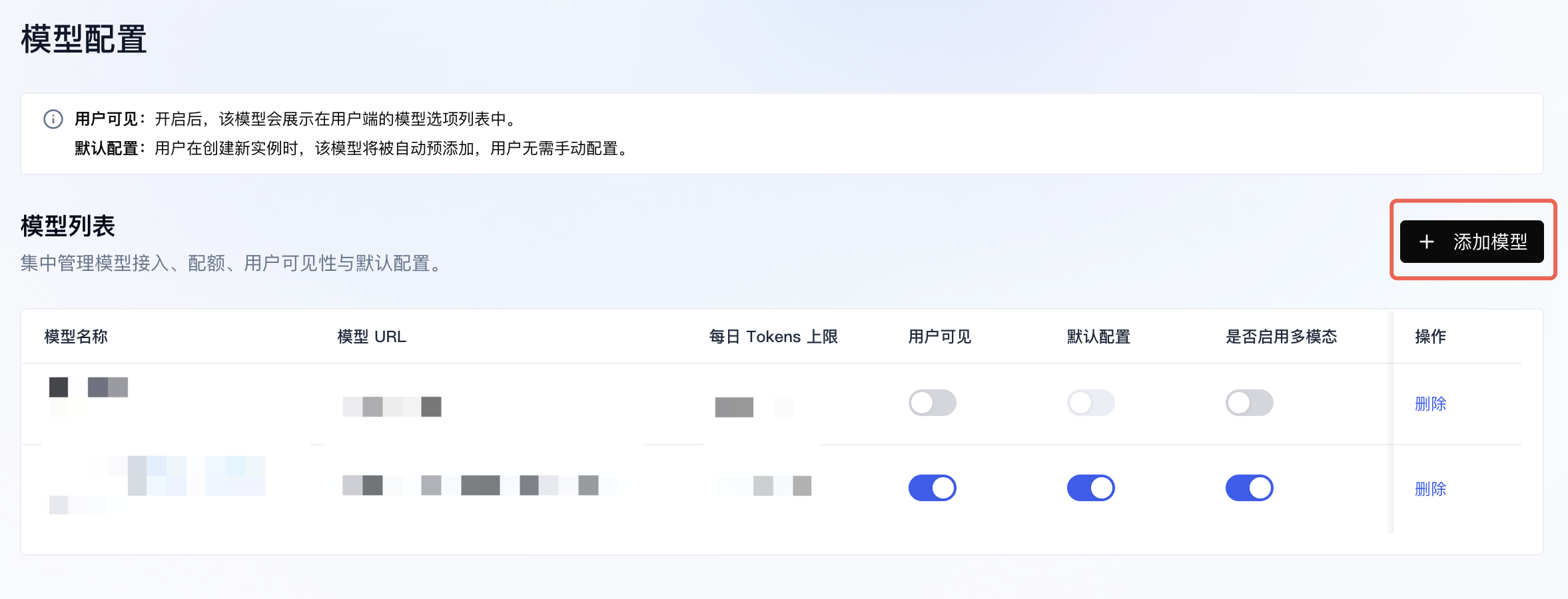
- 在弹出的添加模型窗口中,选择模型的配置方式。添加模型支持表单输入与JSON输入两种配置方式:表单输入按字段逐项填写,适合首次配置;JSON 输入可直接粘贴完整的模型配置 JSON,适合批量导入或已有现成配置的快速接入。两种方式配置内容一致,可按需切换。
表单输入模式
- 模型厂商:可选择模型 Coding Plan、模型 API,及自定义模型。
- **具体模型版本:**选择您需要使用的模型版本。
- **API Key:**输入从模型厂商处获取的 API Key。
- **每日 Tokens 数量上限:**您可配置单个模型的每日 Tokens 数量上限。
- 参数设置完毕后,单击确认添加即可完成模型配置。
- 您可在模型列表中进行以下操作,以进行模型的充分管理。
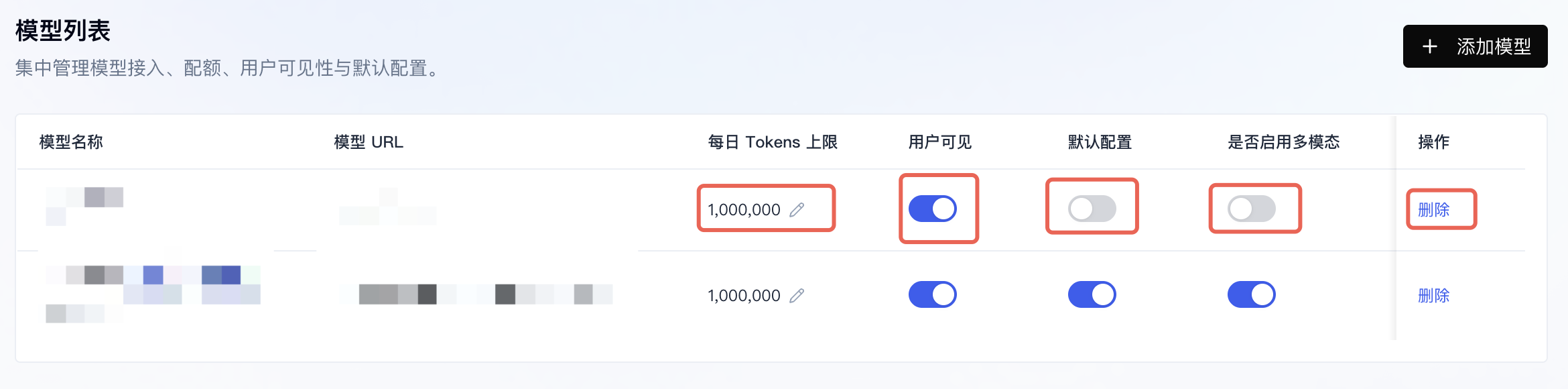
- **修改模型每日 Tokens 上限:**您可按需修改单个模型的每日 Tokens 上限。
- **设置用户可见:**您可开启或关闭单个模型的用户可见性。
- **是否启用多模态:**您可开启或关闭单个模型的多模态能力。
- **删除模型:**如您的企业不再使用某个模型,可直接删除该模型。
注意:
删除模型会影响已配置对应模型的 Agent,请谨慎操作。
允许用户添加自定义模型
在模型配置页面中,您可开启或关闭允许用户添加自定义模型功能。
说明:
开启后,用户可以接入个人的模型,个人模型的 Tokens 费用及上限均不在管控端覆盖范围内。

设置单个模型/全局 Tokens 上限
在模型配置页面中,您可通过以下两种方式来管理企业每日 Tokens 上限,支持自定义数量或设置无限制:
- **设置每日单个模型 Tokens 上限:**在模型列表中,您可按需修改单个模型的每日 Tokens 上限。
- 设置每日全局 Tokens 上限:您可在全局配额设置中,设置企业每日全局的 Tokens 上限。
注意:
全局 Tokens 指所有企业用户使用所有模型所消耗的总 Tokens 数量,达到上限后当日将暂停服务。
通道配置
您可通过通道配置功能,配置企业用户可为 Agent 配置的即时通讯工具。
选择左侧菜单栏中的通道配置,进入通道配置页面后,开启或关闭对应通道的开关,控制企业用户可以选择的即时通讯工具。

技能配置
您可通过技能配置功能,预设企业用户的 Agent 可自动预装的技能集合与角色。
选择左侧菜单栏中的技能配置,进入技能配置页面后,可在初始技能包和角色设定两个页签下,分别配置 Agent 开箱即用的技能集合与可选用的角色预设。
初始技能包
可通过初始技能包功能,查看已创建的技能包列表,配置每个实例自动预装的技能集合,支持从公共技能库和企业技能库中挑选。

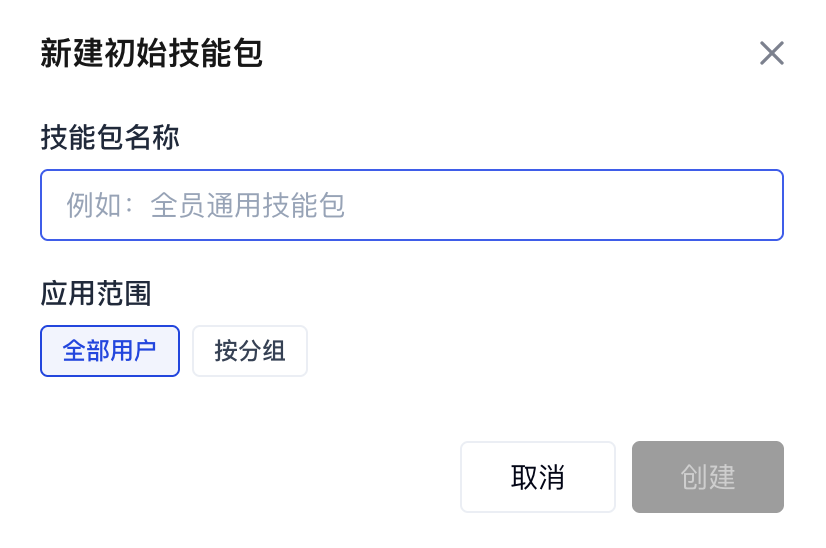
单击右上角新建,在弹出窗口中设置以下信息后单击创建,即可新建初始技能包:
- 技能包名称:输入技能包名称(例如"全员通用技能包")。
- 应用范围:选择该技能包的生效范围,可选全部用户或按分组指定。
角色设定
通过角色设定功能,创建和管理角色预设,用户在创建 Agent 时可选择管理员配置好的角色,快速获得对应的人格设定与技能组合。

单击右上角自定义角色,在弹出窗口中设置以下信息后单击保存,即可新建角色:
| 字段 | 填写说明 |
|---|---|
| 角色名称 | 为角色设置简短易识别的名称(最多 8 字)。 |
| 角色描述 | 用一句话概括角色的核心能力,便于用户选择时快速理解角色定位。 |
| 角色灵魂 | 定义 Agent 的人格、价值观与行为准则,详细描述角色的人格特质、专业领域和行为风格,是决定 Agent 对话风格的核心设定。 |
| 应用范围 | 设置该角色对哪些用户可用,可选全部用户或指定范围。 |
| 角色技能 | 为角色赋予专业执行能力的技能工具,支持从公共技能库添加或从企业技能库添加,并可通过批量刷新同步技能最新状态;不添加时角色仅具备人格设定、无额外技能。 |

网络管理
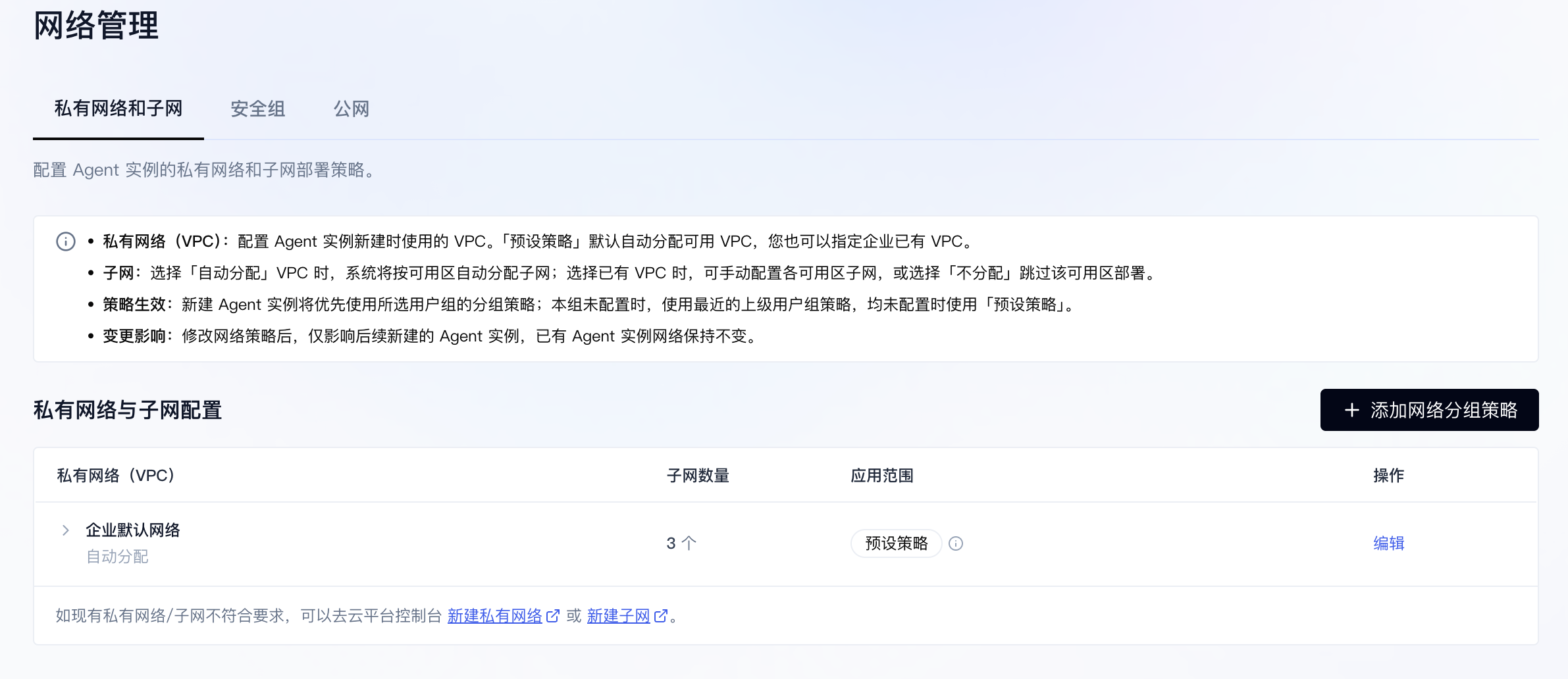
您可通过网络管理功能,配置企业用户 Agent 的私有网络和子网、安全组规则及公网。
私有网络和子网
**自动分配私有网络和子网(推荐):**您可以无需额外配置,系统会为每个用户自动分配一个私有网络。
**自定义私有网络和子网:**如您对网络配置有要求,则可以指定私有网络和子网。
说明:
建议同时将安全组规则设置为内网不互通,以实现 Agent 间的隔离。
安全组
选择左侧菜单栏中的 Agent 启动配置 > 网络管理,进入网络管理页面后,您可在安全组中管理入站规则及出站规则。
注意:
配置安全组规则等同于管控云服务器的入站及出站端口策略,修改规则立即生效,影响所有已运行的 Agent,请谨慎操作。
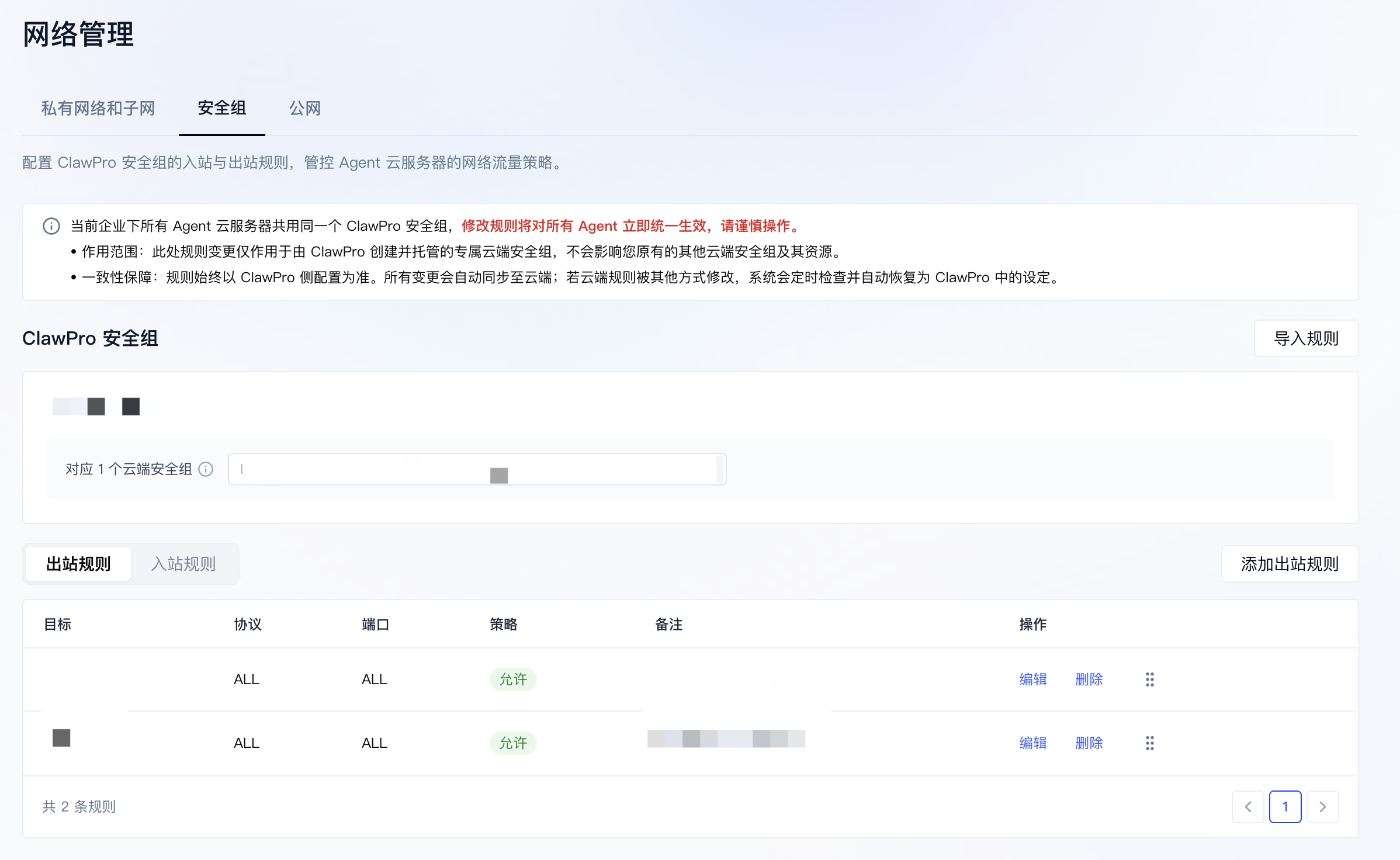
在出站规则或入站规则页签下,单击右上角的添加出站规则或添加入站规则,即可在弹出窗口中进行规则配置。
您可参考 安全组概述 来了解安全组的用途和具体使用方式。如您需要管理已有规则,可以选择编辑或删除规则。
公网
选择左侧菜单栏中的 Agent 启动配置 > 网络管理,进入网络管理页面后,您可在公网中进行以下配置:

**是否分配公网 IP:**如云服务器需要外网访问能力,则需要分配公网 IP。如不分配公网 IP,则不支持外出流量,且无法使用外网 IP 对外进行通信。
带宽计费模式:
- **包月带宽:**包月的固定带宽是指定公网出方向的带宽的大小,选择单台服务器最大带宽值。固定带宽,流量单价相对于按使用流量的计费方式所使用的费用低,适合网络带宽使用稳定的用户。
- **按流量计费:**使用流量是指云服务器使用过程中产生的流量大小,网络费用仅取决于云服务器的出流量。为防止突然爆发的流量产生较高费用,可选择设置一个带宽上限,带宽上限对于网络单价完全无影响。
**带宽上限:**单台云服务器可以运行到的最高带宽,超过这个带宽上限将默认丢包。不同的网络计费模式,支持的公网带宽上限有所不同。
说明:
此配置修改仅对后续新增的 Agent 所在的云服务器生效,已有云服务器保持原有的公网配置不变,不受影响。
配置完成后单击保存,并在弹出窗口中进行确认即可。
运维与观测
您可通过运维与观测功能,查看及管理所有企业用户的 Agent,控制企业用户是否能登录 Agent 终端,您还可查看企业用户及模型的 Tokens 消耗情况。
Agent 列表
- 选择左侧菜单栏中的 Agent 列表,进入 Agent 列表页面后:
可查看所有企业用户创建的 Agent,并使用 Agent 名称、创建人用户 ID、以及创建时间来进行搜索。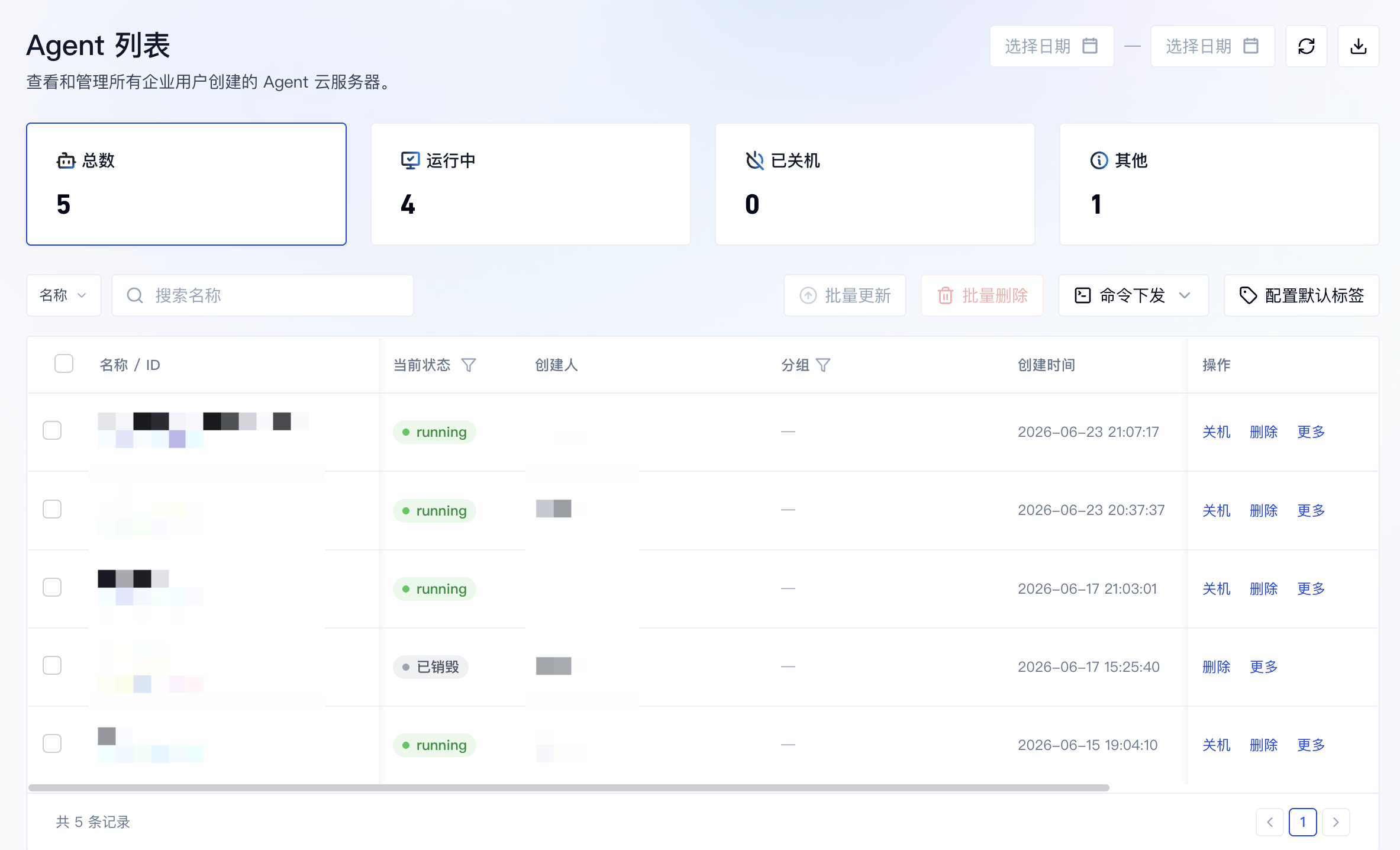
- 如您需要立即删除异常 Agent,可单击目标 Agent 所在行右侧的删除来立即清理。
注意:
请注意删除操作无法回退,请谨慎操作。
Tokens 监控
选择左侧菜单栏中的 Tokens 监控,进入 Tokens 监控页面后,您可查看企业用户和模型的 Tokens 消耗情况。
您可按实例、用户、模型、分组及指定时间段来查询 Tokens 消耗情况。

操作记录
您可通过操作记录功能,来查看所有企业用户的操作事件,便于历史追溯及操作审计。
选择左侧菜单栏中的操作记录,进入操作记录页面后,您可根据用户名、指定时间段来查看具体的操作事件信息。

开始使用 Agent
登录用户端
您可根据您的实际身份,参考以下步骤进入用户端:
我是企业用户
- 访问从企业管理员处获取的 ClawPro 专属域名链接,进入 ClawPro 页面。
- 单击右上角的进入我的 Agent,在弹出的登录窗口中,填写从企业管理员处获取的用户名及密码后,单击登录。
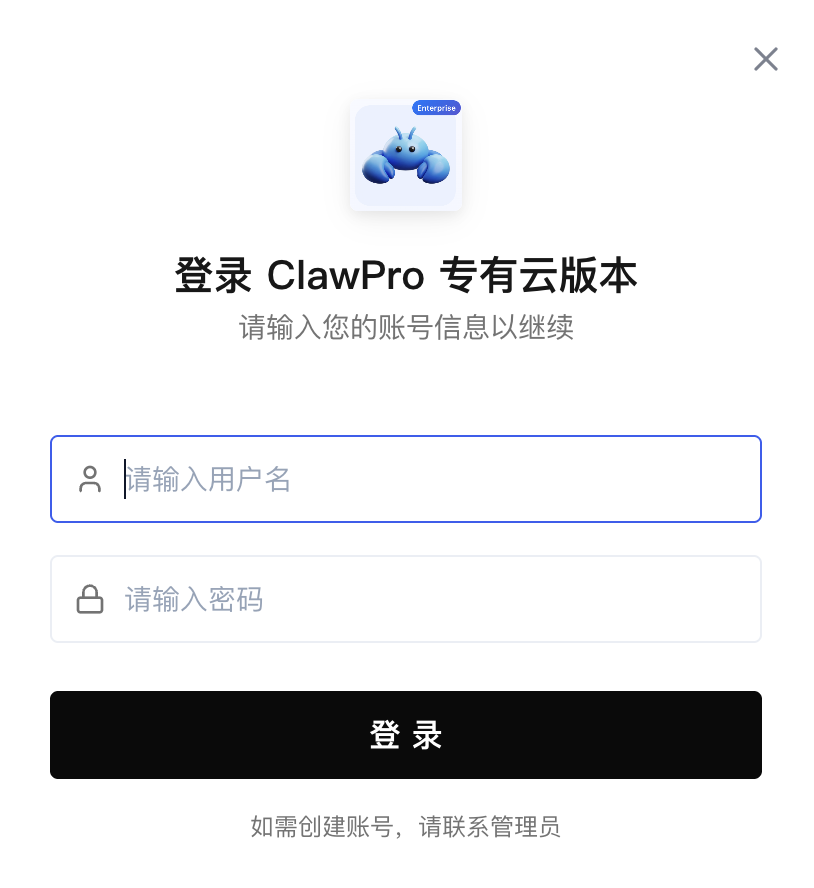
- 登录成功后,即可开始创建及使用 Agent。
我是企业管理员
在管理端页面中,单击左上角的前往用户端。即可进入用户端页面:

创建 Agent
在用户端页面中,单击创建 Agent。
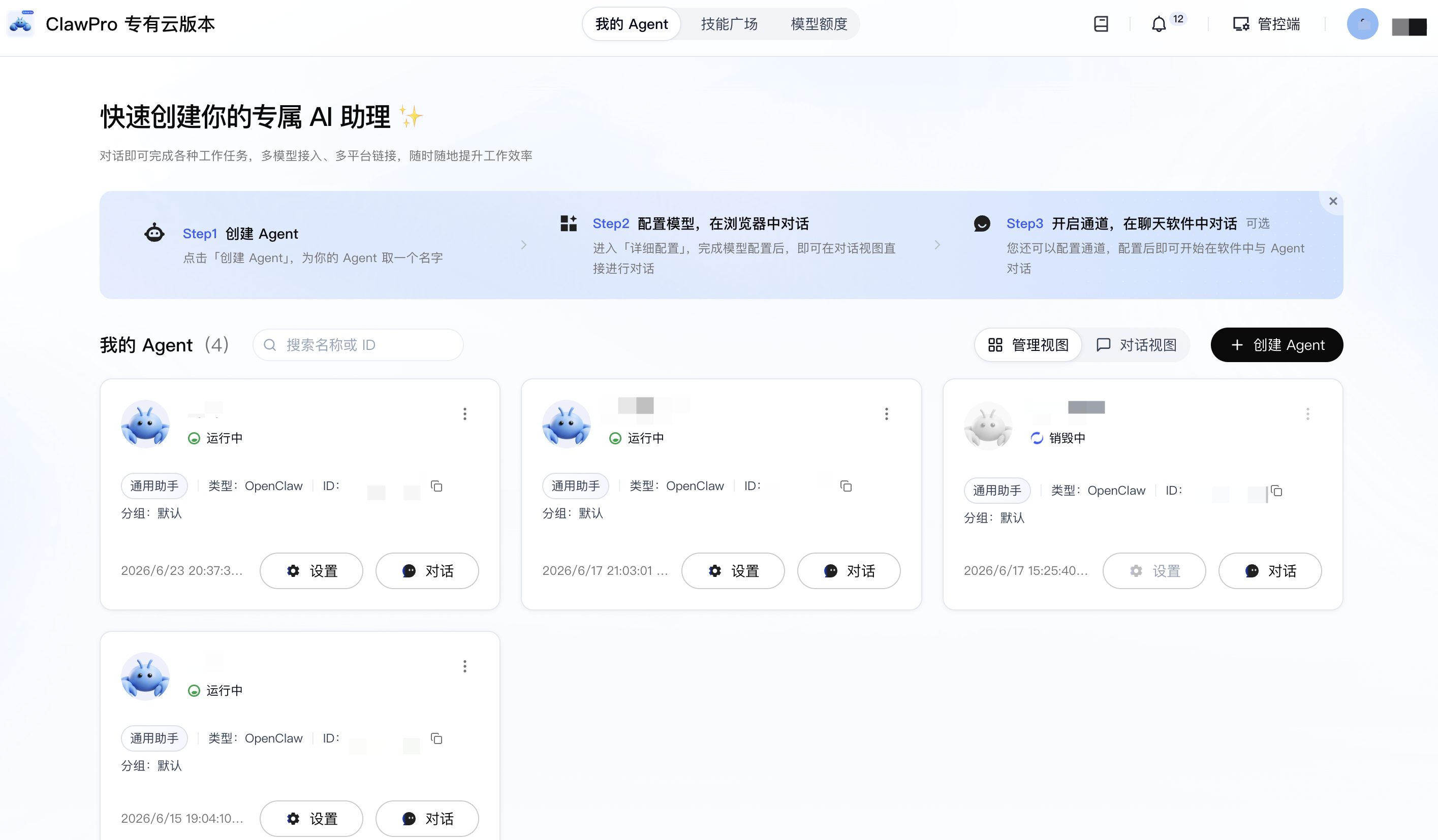
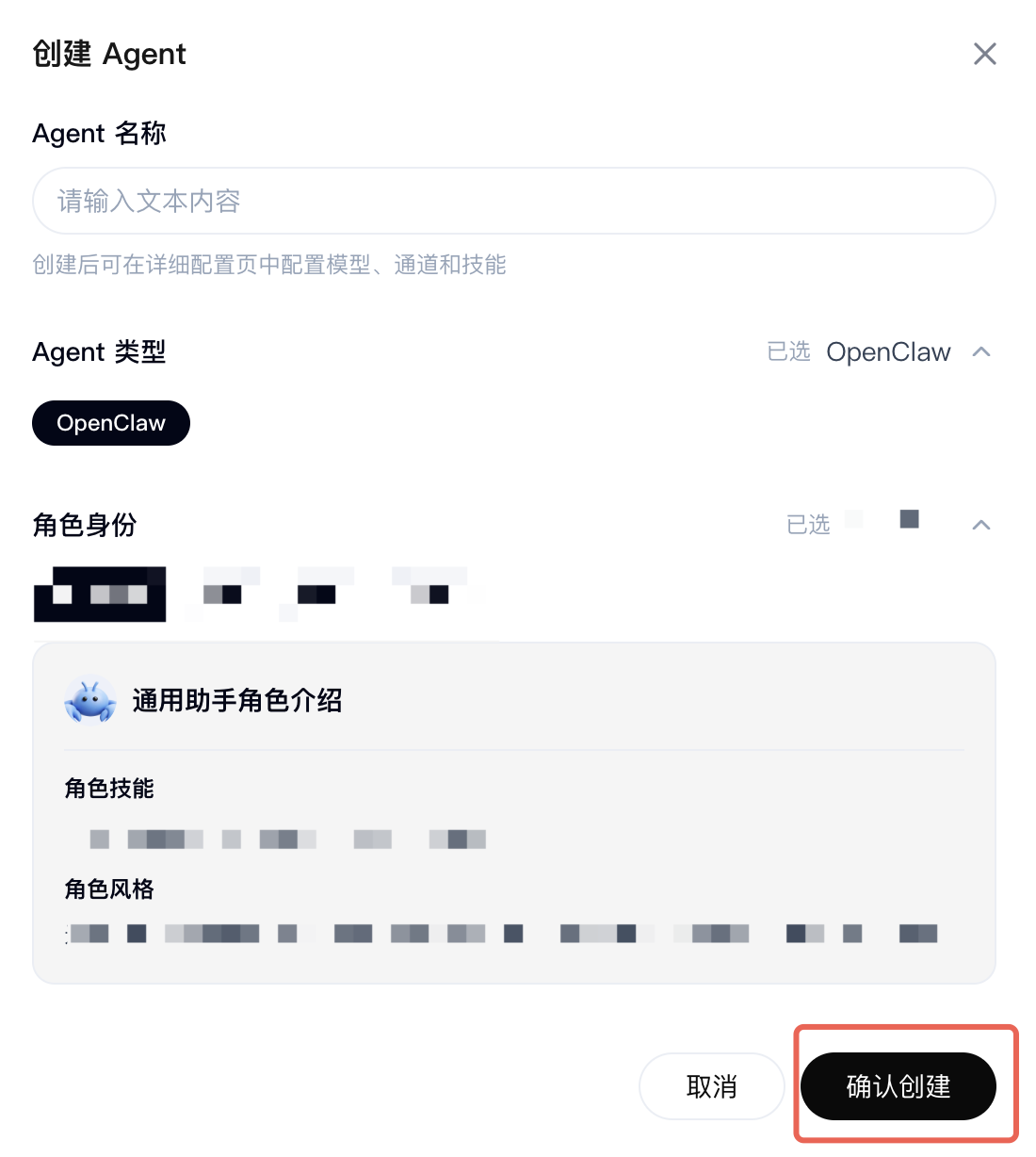
在弹出的创建 Agent窗口中,输入 Agent 名称,选择 Agent 类型与角色身份,单击确认创建后即可快速创建您个人的 Agent。创建后还可在详细配置页中进一步配置模型、通道和技能。
说明:
如创建后提示“已达到实例配额上限”,则请联系企业管理员提升配额。
等候片刻,创建的 Agent 自动进入运行中状态,您已成功完成 Agent 的创建。
Agent 配置
您在创建 Agent 后,还需要进行模型(Models)、通道(Channels)的配置,您也可根据实际需求安装技能(Skills)。
单击已创建的 Agent 中的详细配置,进入详情页面,根据以下步骤进行配置:
模型(Models)
- 选择管理员配置的模型:
您可直接在下拉列表中选择管理员已配置好的模型,选择后单击添加并应用。
稍等片刻,模型状态变为应用中,则表示已成功配置模型。
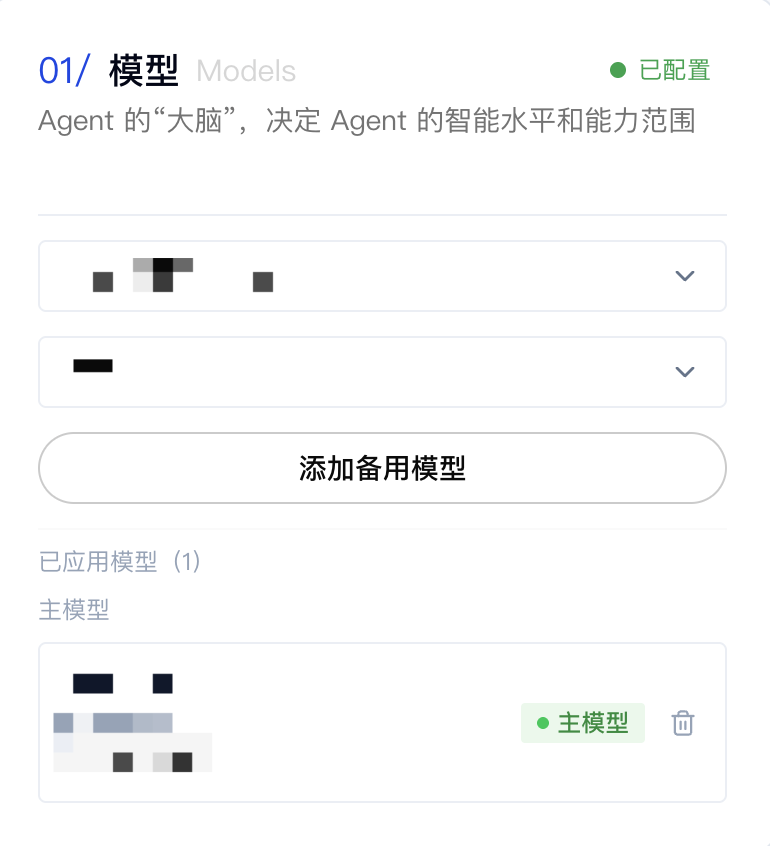
- 配置自定义模型
如企业管理员允许自定义模型,您可在下拉列表中选择自定义模型,并参考 自定义模型接入指南 进行配置。注意:
自定义配置的模型,其 Tokens 费用将由您个人承担,且 Tokens 上限不受管控端限制。
通道(Channels)
- 您可在下拉列表中选择企业管理员启用的通道,并单击下方的配置指引进行配置。
其中企业微信支持快速扫码配置,您可按需选择。本文以 微信 为例: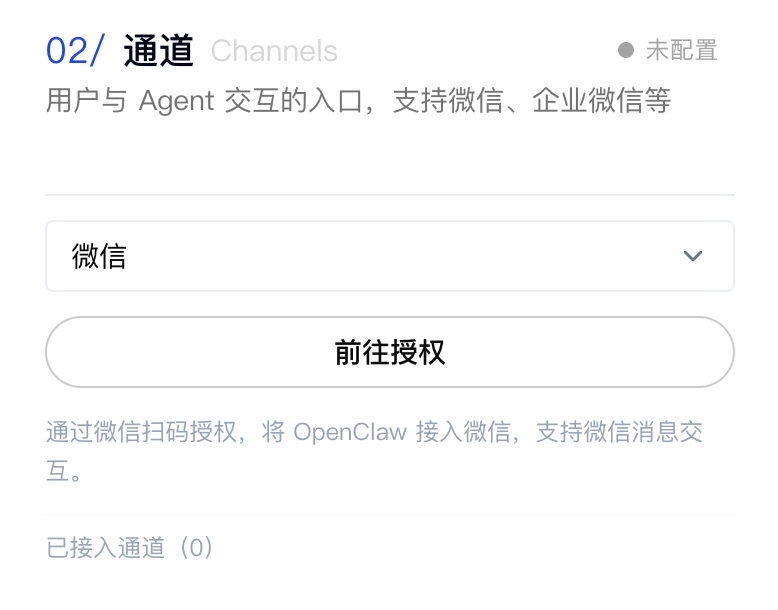
- 配置完毕后,如机器人能够以 AI 的方式对话,则表示您已成功完成接入。
技能(Skills)
Agent 目前已预装部分 Skills,如您想安装更多 Skills,请输入准确名称后搜索安装。

Agent 管理
您可根据实际需求,在页面中选择并刷新状态、重启、重新安装 Agent、重命名或删除。
注意:
- 重新安装 Agent 将使用最新镜像版本,且所有的配置及数据都将丢失,请谨慎操作。
- 删除操作不可撤销,数据将被永久删除,请谨慎操作。

模型额度
您可单击页面顶部的模型额度,进入页面查看指定时间段内的模型 Tokens 消耗情况。
说明:
如需提升额度,请联系企业管理员。
