

企业 AI 智能体管控台 ClawPro 权限配置指南
最近更新时间: 2026-06-30 15:06:00
操作场景
企业 AI 智能体管控台 ClawPro 支持主账号和子账号两种使用方式。在使用前,需根据账号类型和使用场景完成相应的权限配置。本文介绍不同场景下的授权流程。
涉及的策略说明
| 策略名称 | 说明 |
|---|---|
| QcloudClawProFullAccess | ClawPro 完整操作权限,包括创建、管理等 |
| QcloudClawProReadOnlyAccess | ClawPro 只读权限,仅支持查看 |
| QcloudCamSubaccountsAuthorizeRoleFullAccess | 允许子账号完成服务关联角色授权(首次授权后可从子账号权限中移除) |
| QcloudAccessForCVMLinkedRoleInClawPro | 服务关联角色绑定的权限策略,由系统自动授予,无需手动操作 |
操作步骤
场景一:主账号首次开通 ClawPro
实现方式
登录控制台 ,选择左侧导航栏中的 ClawPro,完成一次性服务关联角色授权。
操作步骤
- 登录控制台 ,选择左侧导航栏中的 ClawPro,进入 ClawPro 页面。
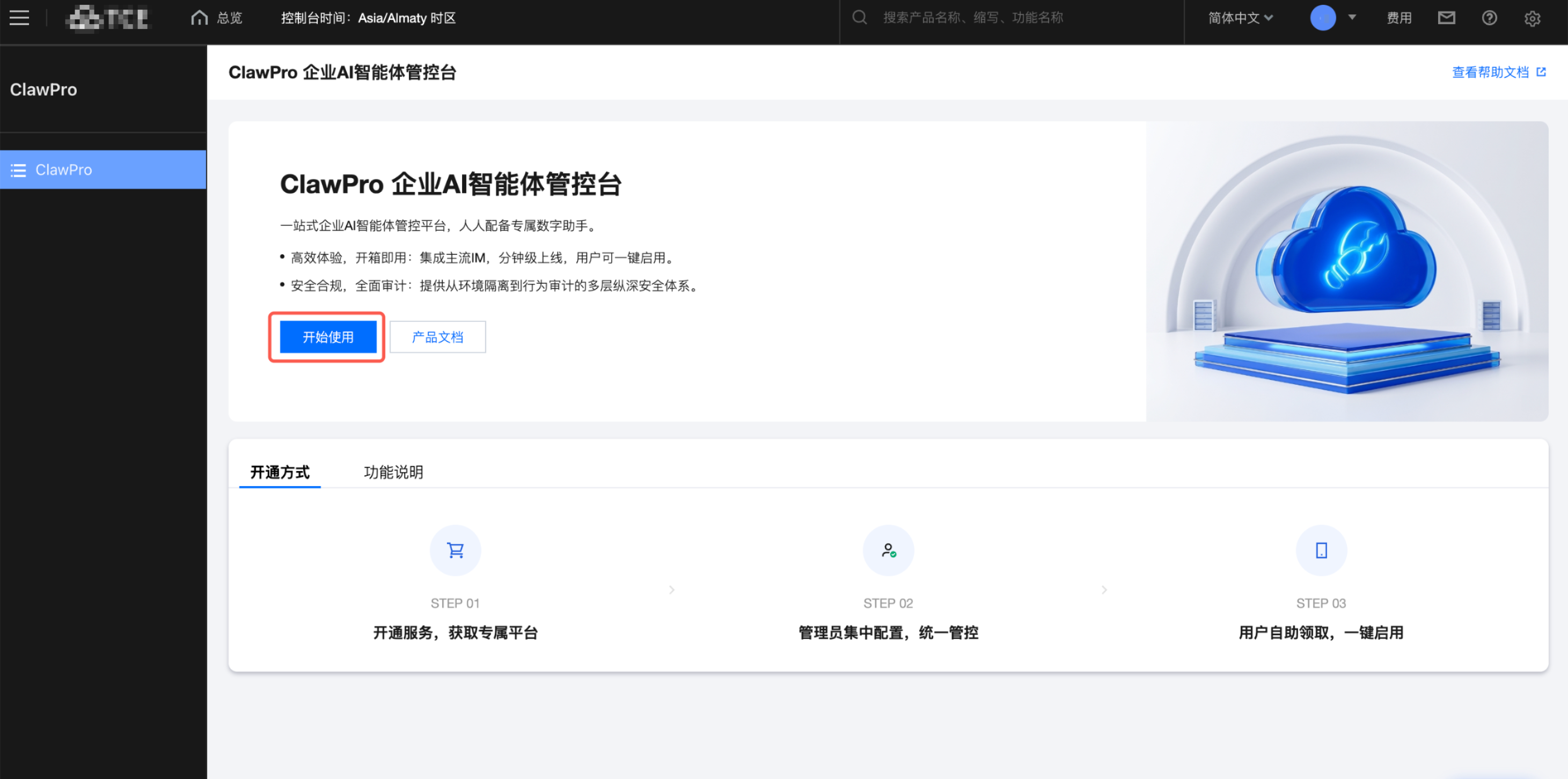
- 单击开始使用,系统弹出服务授权确认弹窗:
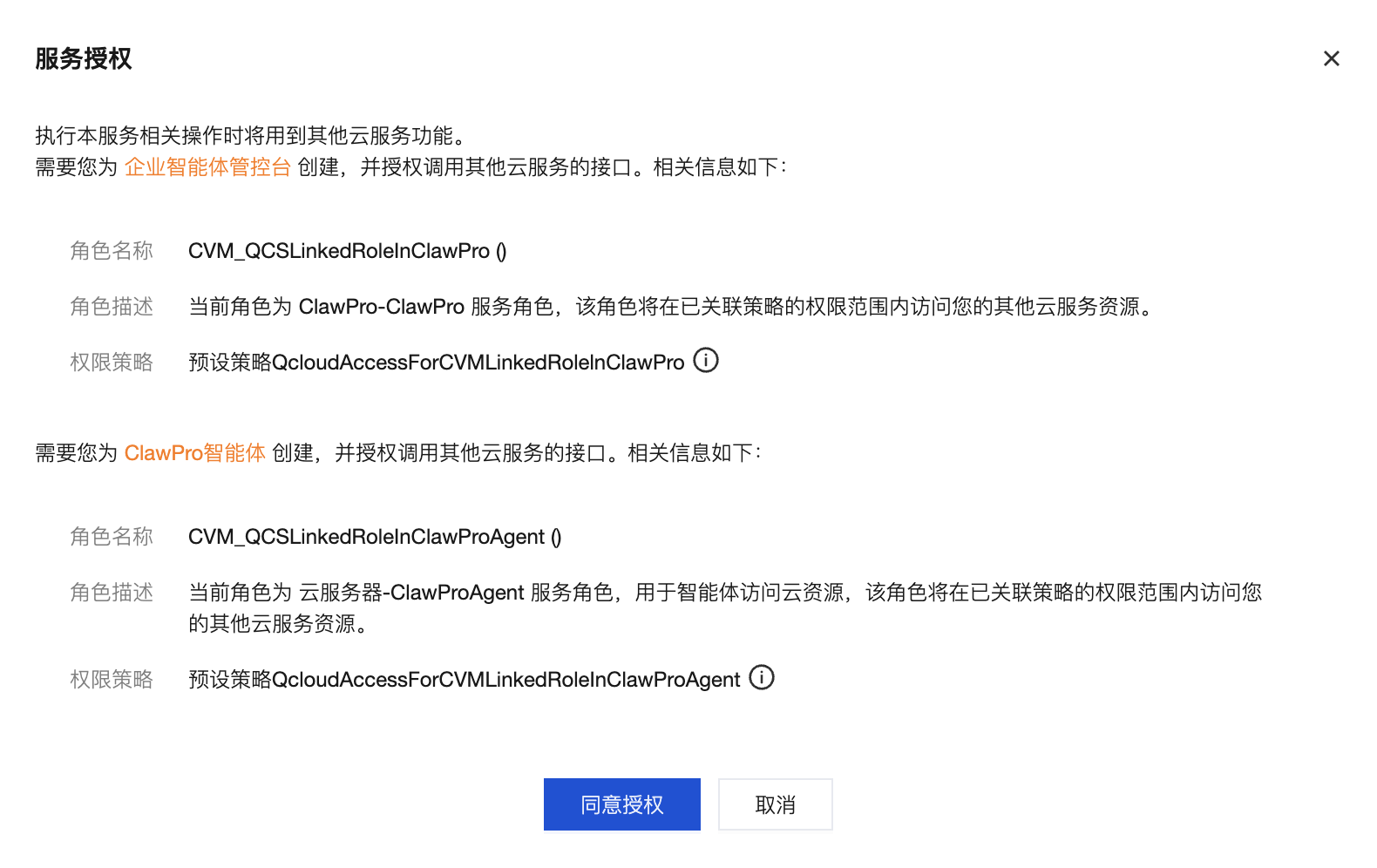
- 单击同意授权,系统自动创建服务关联角色 CVM_QCSLinkedRoleInClawPro 及 **CVM_QCSLinkedRoleInClawProAgent,**完成策略绑定。
说明:
服务关联角色 CVM_QCSLinkedRoleInClawPro 及 CVM_QCSLinkedRoleInClawProAgent 授权仅需完成一次,此后主账号和子账号均不会再弹出此弹窗。
场景二:为子账号授予 ClawPro 只读权限
实现方式
将预设策略 QcloudClawProReadOnlyAccess 绑定到子账号。
适用场景
适合仅需查看 ClawPro 的子账号,授权后无法进行创建、修改、删除等操作。
操作步骤
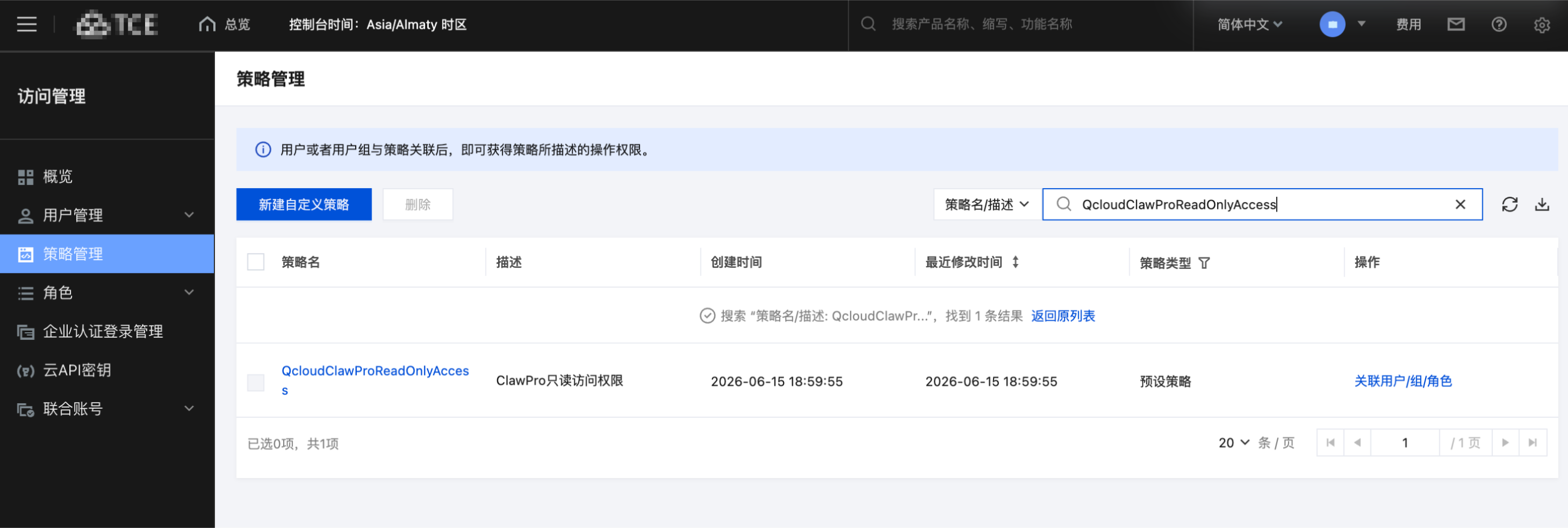
- 在访问管理控制台的策略管理页面,搜索框输入 “QcloudClawProReadOnlyAccess”,单击操作列的关联用户/组/角色。
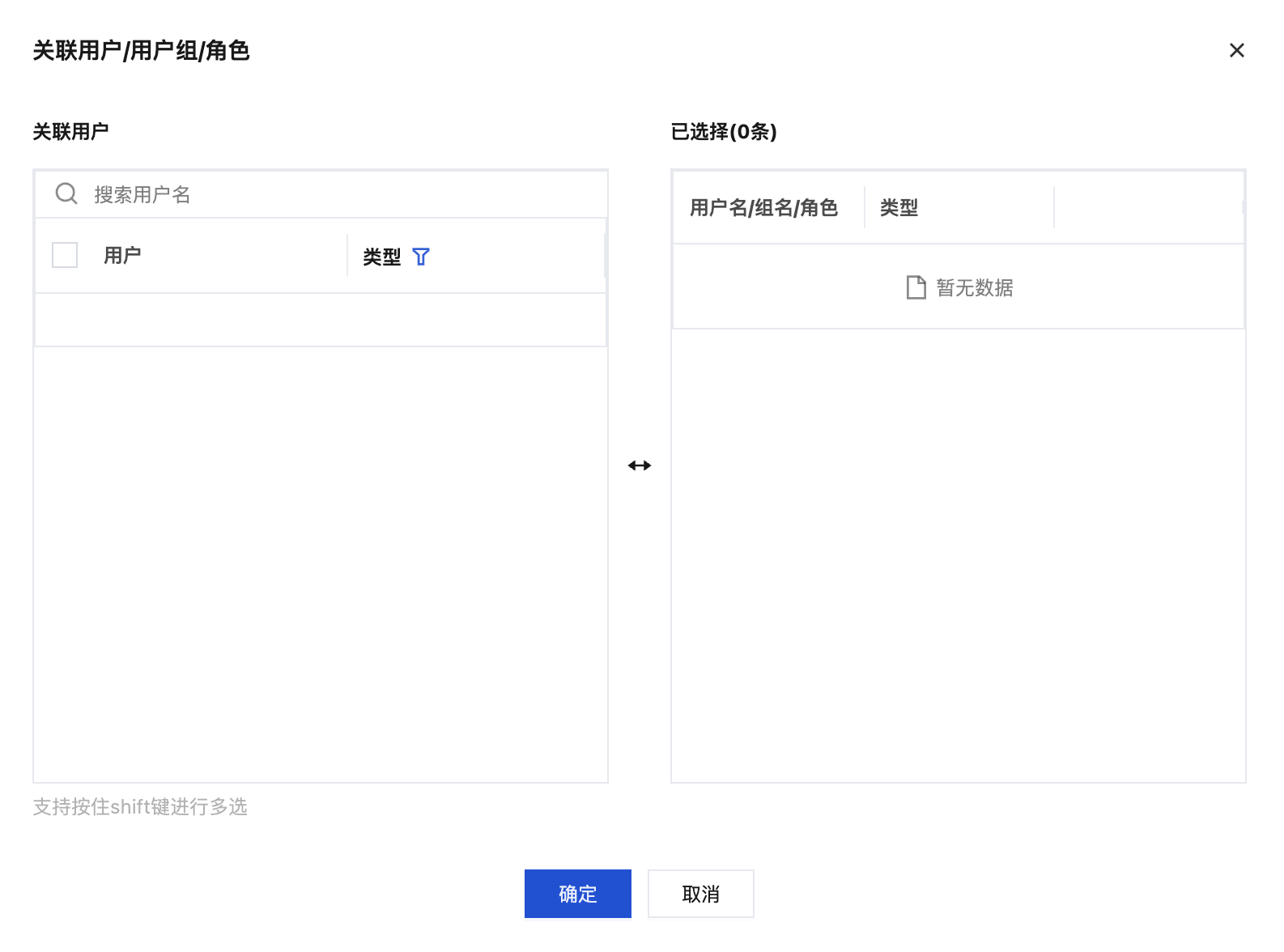
- 在关联用户/用户组/角色中,勾选要关联的用户/用户组/角色,单击确定,完成通过策略关联用户操作。
场景三:为子账号授予 ClawPro 完整操作权限(主账号已完成首次授权)
实现方式
将预设策略 QcloudClawProFullAccess 绑定到子账号。
适用场景
适合需要创建和管理 ClawPro 的子账号。主账号为子账号授予完整操作策略后,子账号即可直接创建和管理 ClawPro。
前提
主账号已完成 场景一 的服务关联角色授权(CVM_QCSLinkedRoleInClawPro 角色已存在)。
操作步骤
- 在访问管理控制台的策略页面,搜索框输入 “QcloudClawProFullAccess”,单击操作列的关联用户/组/角色。
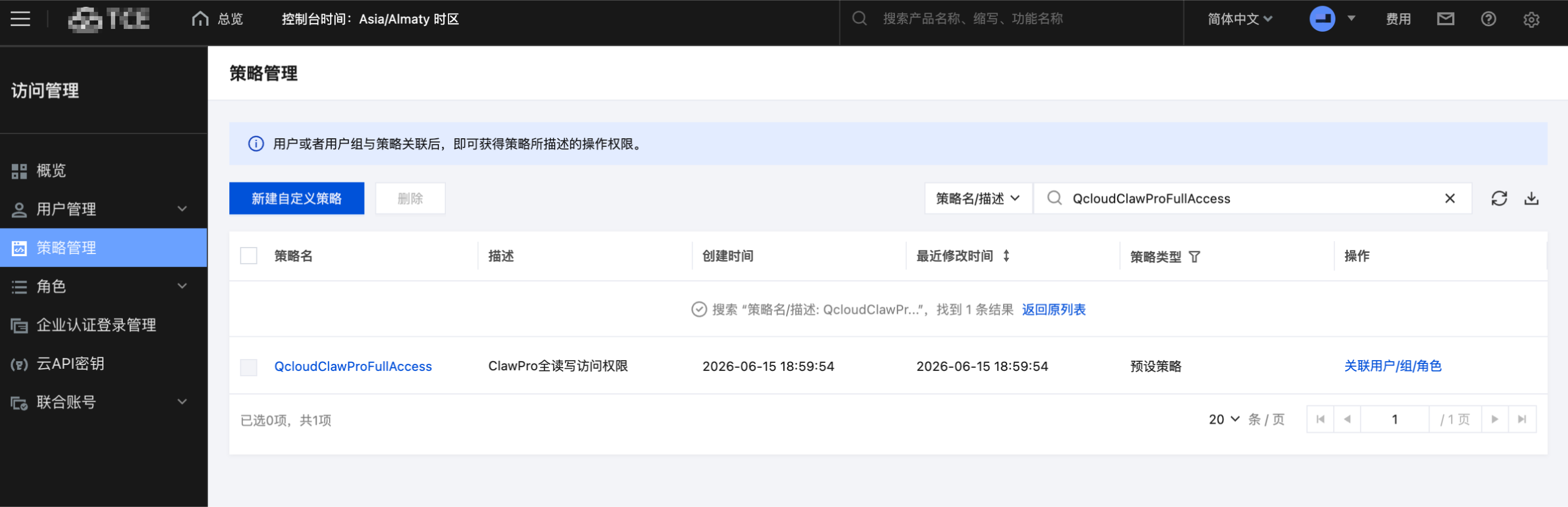
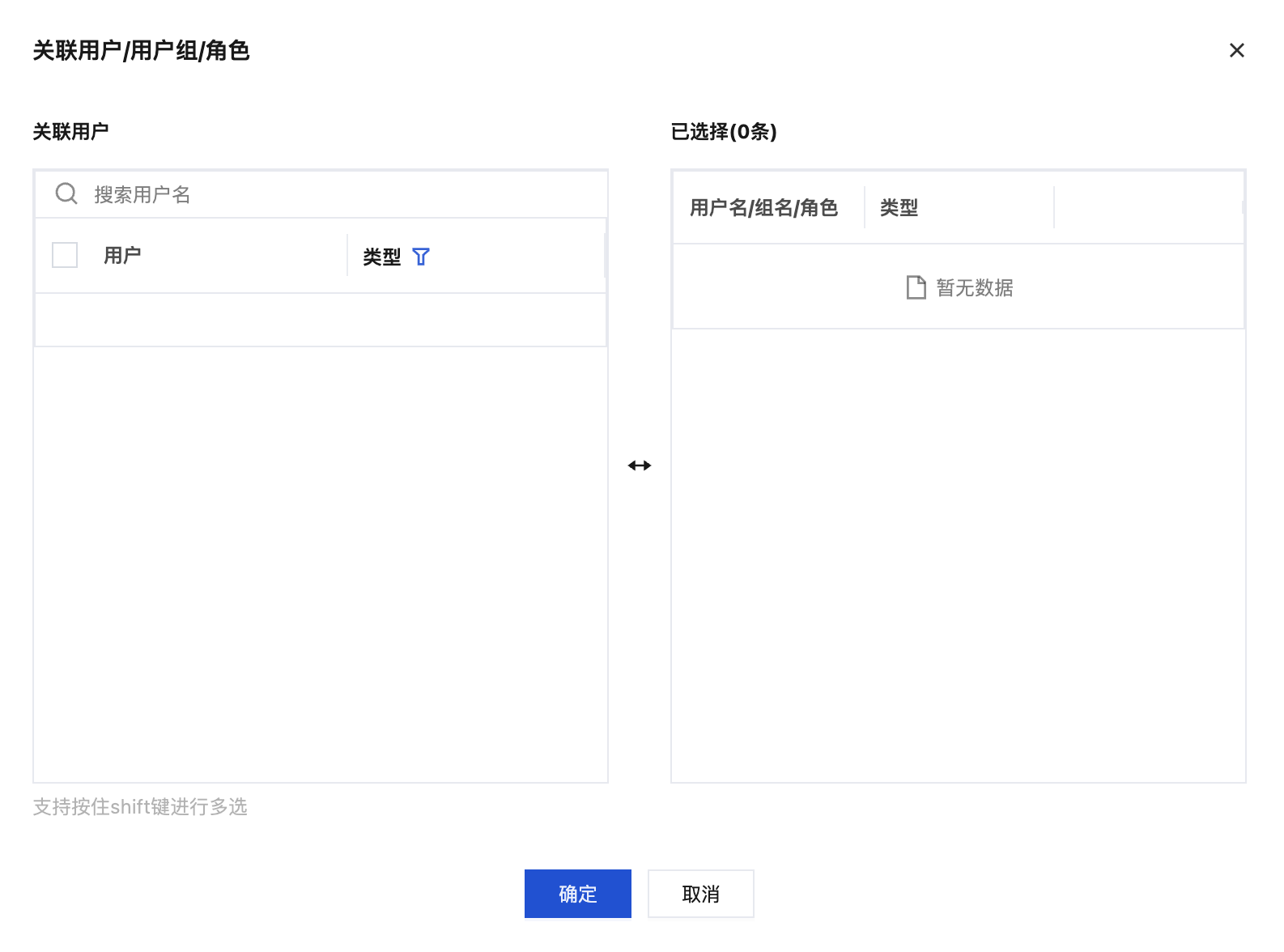
- 在关联用户/用户组/角色中,勾选要关联的用户/用户组/角色,单击确定,完成通过策略关联用户操作。
常见问题
- 子账号进入 ClawPro 页面提示无访问权限怎么办?
请主账号在访问管理控制台的策略页面,为子账号授予 QcloudClawProFullAccess 或 QcloudClawProReadOnlyAccess 策略。 - 子账号点击同意授权后报权限错误怎么办?
子账号缺少创建服务关联角色的权限。有以下两种解决方式:- 由主账号在访问管理控制台的策略页面,为子账号授予 QcloudCamSubaccountsAuthorizeRoleFullAccess 策略后重试。
- 由主账号直接登录控制台完成 场景一 的首次授权,完成后子账号无需此策略即可正常使用。
- 主账号完成授权后,所有子账号都能直接使用 ClawPro 吗?
不是。服务关联角色授权解决的是系统能否调用底层资源的问题。子账号还需由主账号 在访问管理控制台的策略页面单独授予 QcloudClawProFullAccess 或 QcloudClawProReadOnlyAccess 策略,才能访问 ClawPro 产品功能。